

Integrations
Menghubungkan akun Anda dan menyimpan kunci untuk layanan lain.
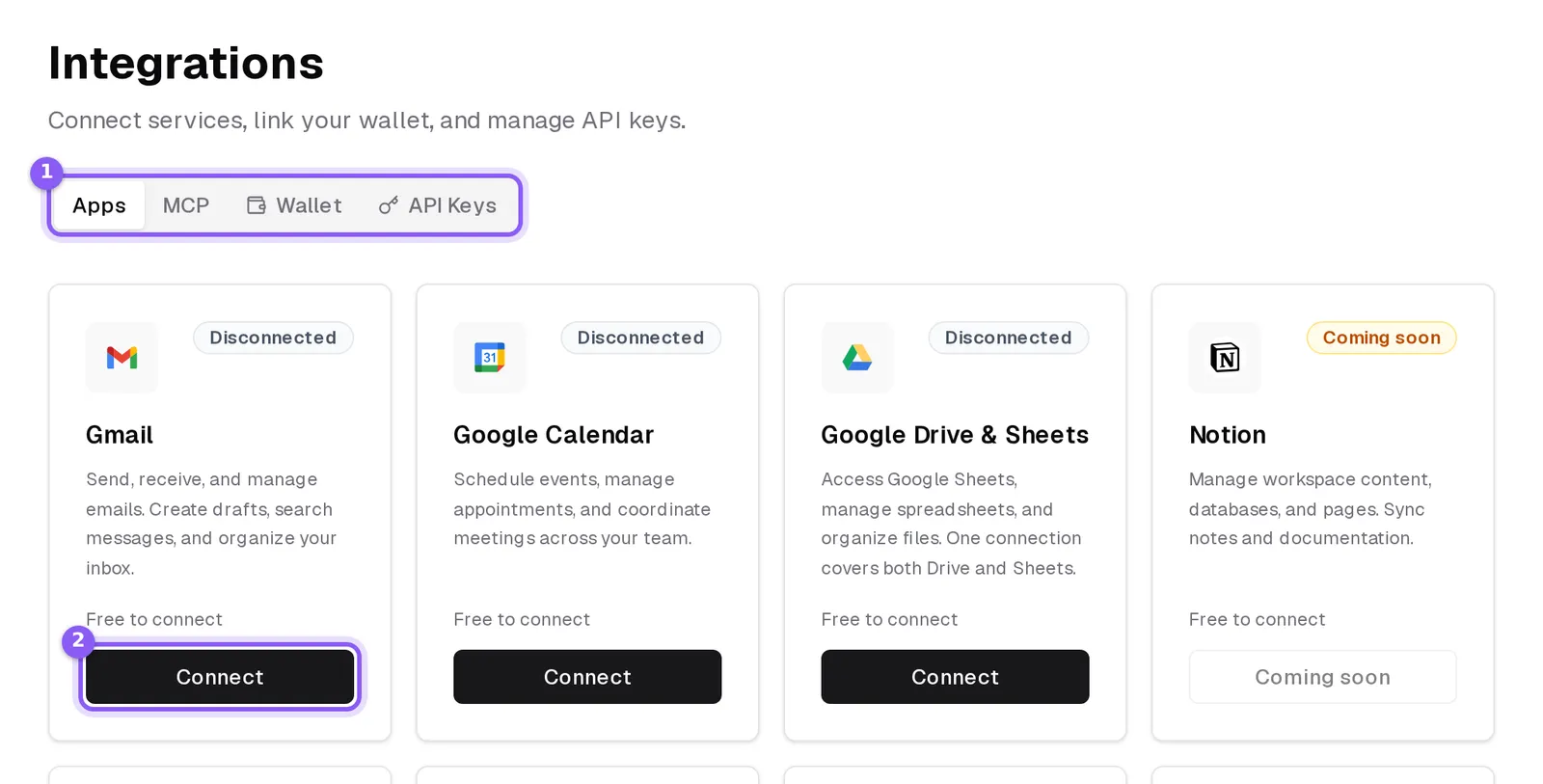
Integrations di bilah sisi memiliki tab Apps, MCP, Wallet (dompet Solana, untuk staking NFT), dan API Keys.
Menghubungkan akun
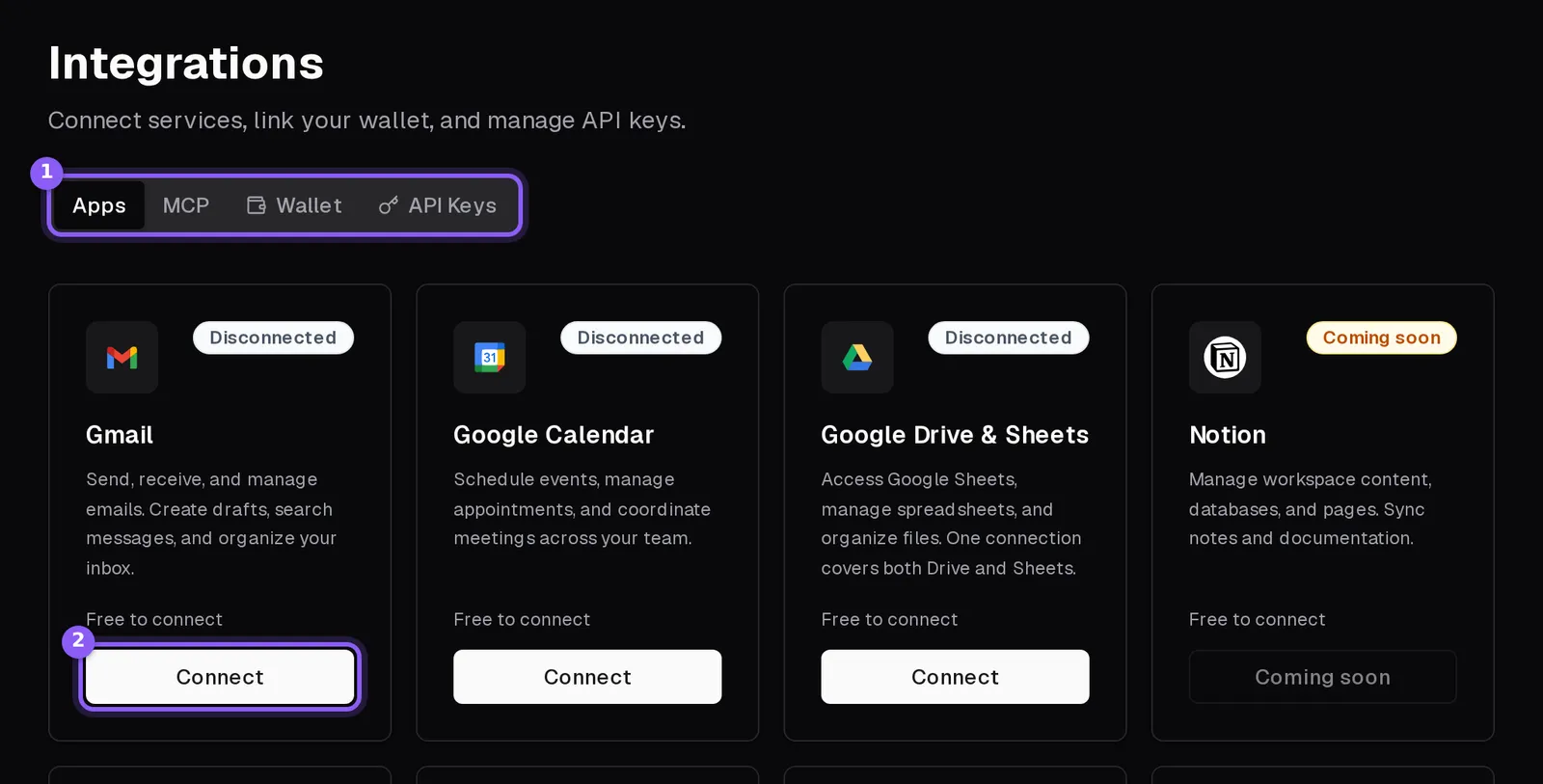
Pada Apps, tekan Connect pada salah satu kotak: Gmail, Google Calendar, Google Drive & Sheets, Google Analytics, Google Search Console, Stripe, atau Wise. Layanan Google akan membuka jendela masuk log. Stripe dan Wise akan meminta sebuah kunci. Tombol Disconnect pada kotak tersebut akan membatalkannya.
Notion dan Slack ditandai dengan Coming soon.
Jika Anda meminta sesuatu yang membutuhkan akun yang belum terhubung, obrolan akan menampilkan kartu dengan tombol Connect.
Hal-hal yang bisa Anda lakukan dengan Gmail dan Sheets ada di halaman Gmail dan Google Sheets.
Tab yang sama memiliki Social accounts, untuk mengirim postingan ke LinkedIn, Instagram, TikTok, dan jejaring lainnya (Social accounts), Chat apps, untuk Discord dan Telegram (Discord and Telegram), dan WordPress (WordPress).
Menyimpan kunci untuk layanan lain
Tempatnya berada: Integrations di sidebar, tab "API Keys": "Your API Keys" menyimpan key yang disimpan pengguna (tombol "Add API Key"), dan "Automatio API" membuat key untuk memanggil Automatio dari kode mereka sendiri. Tidak ada layar yang disebut "Secrets".
Tekan Add API Key, lalu berikan nama dan nilainya. Nilai tersebut tidak akan pernah diperlihatkan lagi. Agen hanya melihat namanya saja, dan nilainya akan dimasukkan di server kami saat permintaan web dikirimkan. Kunci yang Anda lampirkan ke sebuah proyek berbeda: kunci tersebut tersedia untuk kode proyek itu. Pengiriman kunci ke alamat baru akan menunggu persetujuan Anda pada sebuah kartu. Menu Approve pada kartu tersebut dapat mengizinkannya tanpa bertanya lagi di obrolan tersebut atau di setiap obrolan, dan Approvals di pengaturan Anda mencantumkan semua yang telah Anda izinkan, lengkap dengan cara untuk membatalkannya masing-masing.
Kunci yang disimpan tidak digunakan dalam obrolan tim.
Server MCP lainnya
Untuk memberikan peralatan dari layanan lain kepada agen, buka tab MCP. Ini dimulai pada Discover servers, yaitu server siap pakai yang dapat Anda cari dan hubungkan. Untuk server lainnya, pilih Add by URL, lalu masukkan nama, alamat, dan cara masuk lognya. Tekan Save and continue, lalu pilih peralatan mana saja yang boleh digunakan oleh obrolan Anda. Tab MCP pada panel agen dapat menyalakan atau mematikan setiap server untuk satu obrolan.
Menggunakan Automatio dari kode Anda sendiri
Itu adalah arahan yang berbeda, dan memiliki halaman tersendiri.