

계정 관리
설정, 결제 및 데이터 삭제 안내입니다.
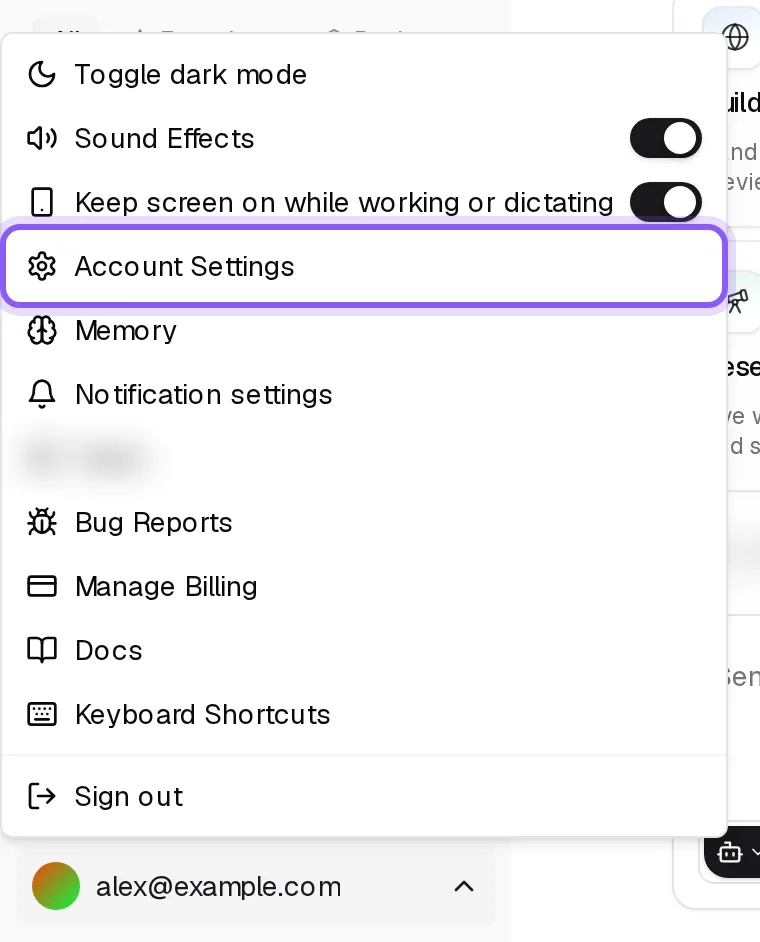
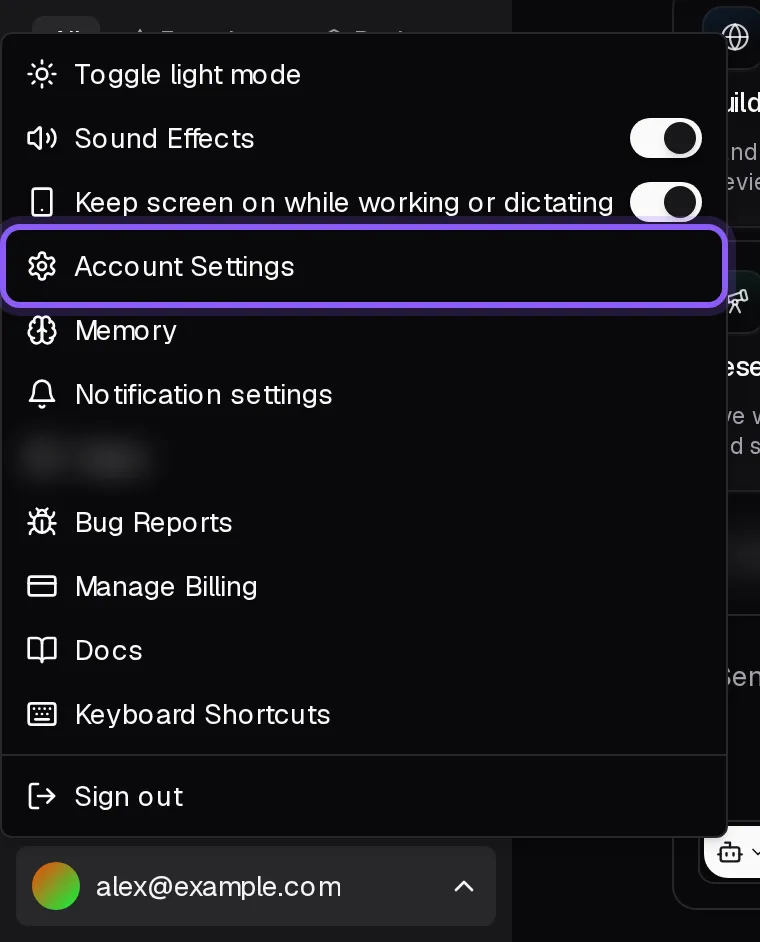
계정 메뉴는 사이드바 하단에 있는 사용자 이메일 버튼입니다. 클릭하면 위로 메뉴가 열립니다.
설정
Account Settings 위치: 계정 메뉴(사이드바 하단 이메일 주소가 적힌 버튼을 누르면 위로 열림). 해당 페이지에는 "Account Information", "Two-factor authentication"(로그인 시 인증 앱 코드 사용 여부 설정 및 복구 코드 생성), "Voice & Audio"("Auto-read" 스위치), "Deployed apps"(배포된 앱이 에이전트에게 표시되는 방식), "Approvals"(에이전트가 허락 없이 수행할 수 있는 작업, "Allow everything without asking", 개별 채팅에서 허용된 항목), "Skills"(에이전트가 스킬을 작성하거나 변경할 때의 동작), "Danger Zone"("delete all chats", "Delete Account") 카드가 있음.
여기에서 이메일 주소는 변경할 수 없습니다. 비밀번호를 바꾸려면 로그인 페이지에서 Forgot Password를 이용하세요.
이중 인증 로그인
이중 인증을 사용하면 비밀번호를 입력하거나 Google 계정을 선택한 뒤, 휴대폰의 인증 앱에 표시된 코드를 한 번 더 확인합니다. 이렇게 하면 비밀번호를 도난당하더라도 계정을 안전하게 보호할 수 있습니다. 이 기능은 선택 사항이며, 인증된 이메일 주소가 필요합니다.
Account Settings의 Two-factor authentication 카드에서 이 기능을 켤 수 있습니다.
- Turn on을 누르세요. 방금 로그인했다면 바로 다음 단계로 넘어갑니다. 그렇지 않다면 본인 확인을 위해 비밀번호를 입력하거나 Continue with Google을 눌러야 합니다. 로그인은 유지되며 설정이 자동으로 이어집니다.
- 컴퓨터를 사용 중이라면 휴대폰의 인증 앱으로 QR 코드를 스캔하세요. 휴대폰을 사용 중이라면 Open in authenticator app을 누르거나, Copy key를 눌러 복사한 키를 인증 앱에 직접 붙여넣으세요.
- 앱에 표시된 코드를 입력하세요. 올바른 코드를 입력해야 이중 인증이 활성화됩니다.
- 복구 코드를 저장하세요. 이 코드는 한 번만 표시되므로 파일로 따로 저장하지 말고 비밀번호 관리 프로그램에 보관하는 것이 좋습니다. 비밀번호(또는 Google 로그인 권한)와 복구 코드 하나만 있으면 누구나 계정에 접속할 수 있으니 주의하세요. I have saved my recovery codes에 체크하고 Done을 누릅니다. 그러면 모든 기기에서 로그아웃되니, 비밀번호(또는 Google)와 인증 코드를 사용해 다시 로그인하세요.
이후부터는 로그인할 때 비밀번호나 Google 인증을 거친 뒤 앱의 인증 코드를 입력해야 합니다.
- New recovery codes를 누르면 기존 코드는 무효화되고 새 코드가 생성됩니다. 이때 인증 코드가 필요합니다.
- Turn off를 누를 때도 인증 코드가 필요합니다. 인증 코드 대신 복구 코드를 써도 됩니다.
- 비밀번호를 재설정해도 이중 인증은 꺼지지 않습니다.
- 각 복구 코드는 한 번만 쓸 수 있습니다. 휴대폰을 분실했다면 복구 코드로 로그인할 수 있으며, 이때 이메일로 알림이 전송됩니다. 휴대폰과 복구 코드를 모두 잃어버렸다면 support@automatio.ai로 문의하여 재설정을 요청하세요.
- 짧은 시간 동안 코드를 여러 번 틀리면 잠시 로그인이 차단되며, 계속 시도할수록 차단 시간은 길어집니다. 이 경우 이메일로 알려드립니다. 단, 이미 사용 중인 브라우저이거나 몇 시간 이내에 이미 알림을 보낸 경우에는 메일이 가지 않습니다.
- 이중 인증을 켜거나 끌 때, 또는 새 복구 코드를 만들 때도 이메일로 알려드립니다.
결제
Manage Billing에서 보유 크레딧과 이용 중인 플랜을 확인할 수 있습니다. 플랜이 없다면 슬라이더를 조절한 뒤 Subscribe Now를 누르세요. 플랜을 바꾸려면 슬라이더를 조절하고 Change Plan을 누르면 됩니다. 더 비싼 플랜으로 바꾸면 차액이 즉시 결제되고, 더 저렴한 플랜으로 바꾸면 다음 갱신 때부터 적용됩니다.
Manage를 누르면 결제 수단을 변경하거나 구독을 취소할 수 있는 페이지가 열립니다. 구독이 끝나면 플랜 크레딧은 소멸되지만, 직접 구매한 크레딧은 그대로 유지됩니다.
사이드바의 크레딧 표시줄을 누르면 잔액과 Usage history를 볼 수 있습니다. 답변 아래의 Turn cost & usage를 켜면 해당 답변에 소모된 비용이 표시됩니다. 크레딧 옆의 달러 금액은 설정된 가격에 따른 예상치입니다.
버그 제보
계정 메뉴의 Bug Reports에서 내가 보낸 제보 목록과 처리 상태를 확인할 수 있습니다.
삭제
다음 두 기능은 Account Settings의 Danger Zone 카드에 있으며, 실행 후에는 되돌릴 수 없습니다.
- Delete all chats를 하면 계정, 크레딧, 사이트, 자동화 설정은 유지되지만 대화 내용은 모두 삭제됩니다. 대화 중에 학습된 메모리도 함께 삭제되지만, 사용자가 직접 추가한 정보는 남습니다.
- Delete Account를 하면 계정, 대화, 연동 서비스, 데이터가 모두 삭제되며 구독도 즉시 종료됩니다. 확인을 위해 이메일 주소를 직접 입력해야 합니다. 스테이킹 중인 NFT가 있다면 계정을 삭제할 수 없습니다.