

에이전트 패널
도구, 기억, 승인, 브라우저, 이미지 및 동영상 엔진, 스킬, MCP 서버 등 한 채팅의 모든 설정을 한곳에서 관리합니다.
에이전트 패널에는 에이전트가 사용할 수 있는 모든 기능이 들어있습니다. 상단 줄은 현재 참여 중인 채팅에만 적용됩니다. Tools 탭의 각 항목과 엔진 설정, 그리고 Skills 탭의 설정은 계정에 저장되어 모든 채팅에 똑같이 적용됩니다.
에이전트 패널 위치: 채팅 입력창: 메시지 입력창 아래 줄 왼쪽 끝의 첫 번째 버튼이며 모델 선택기 왼쪽. "Tools" 스위치가 있는 패널을 열며, 도구가 켜져 있으면 "Memory" 스위치, "Other chats & projects" 및 "Approvals" 행, 그리고 "Tools", "Skills", "MCP" 탭이 보임.
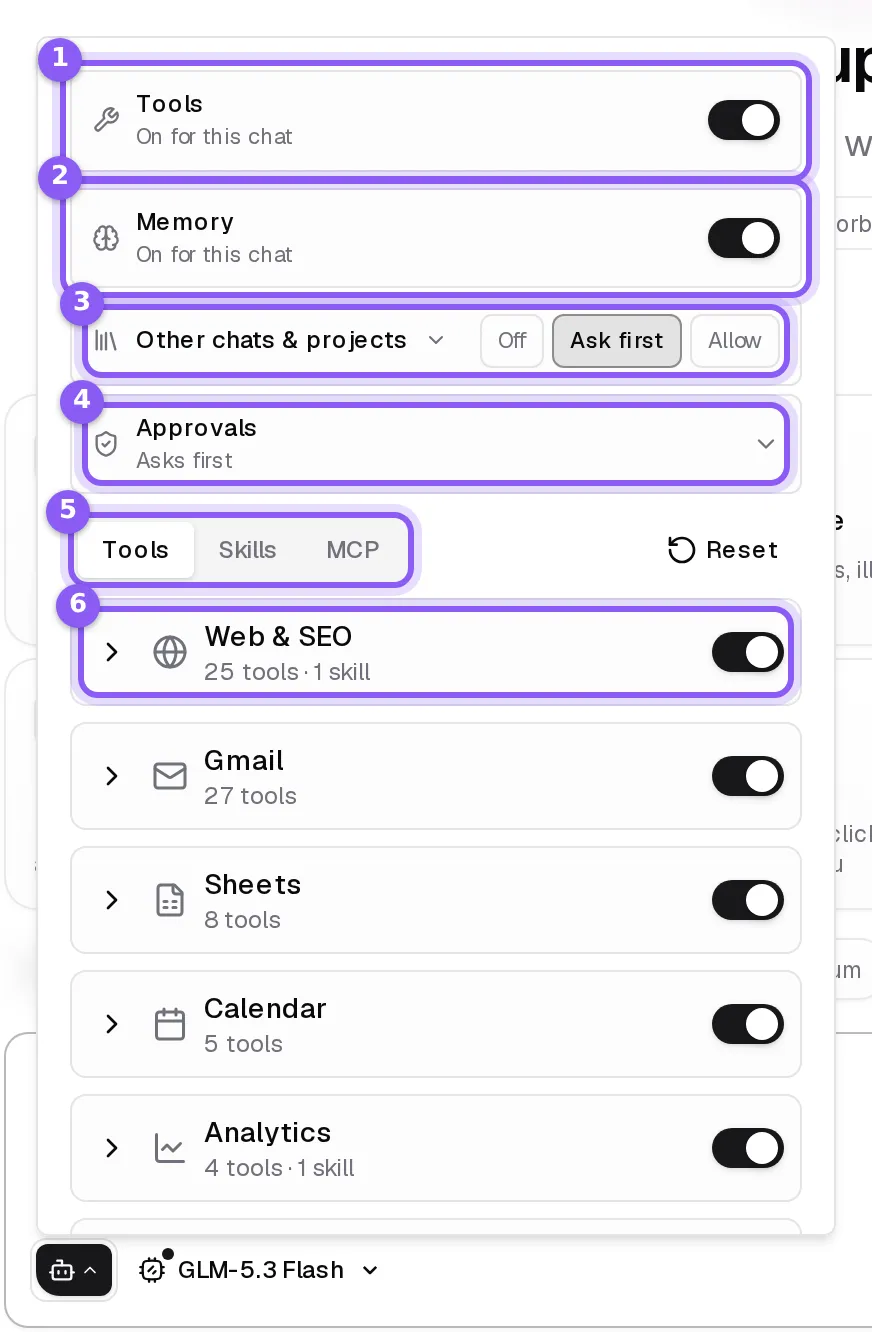
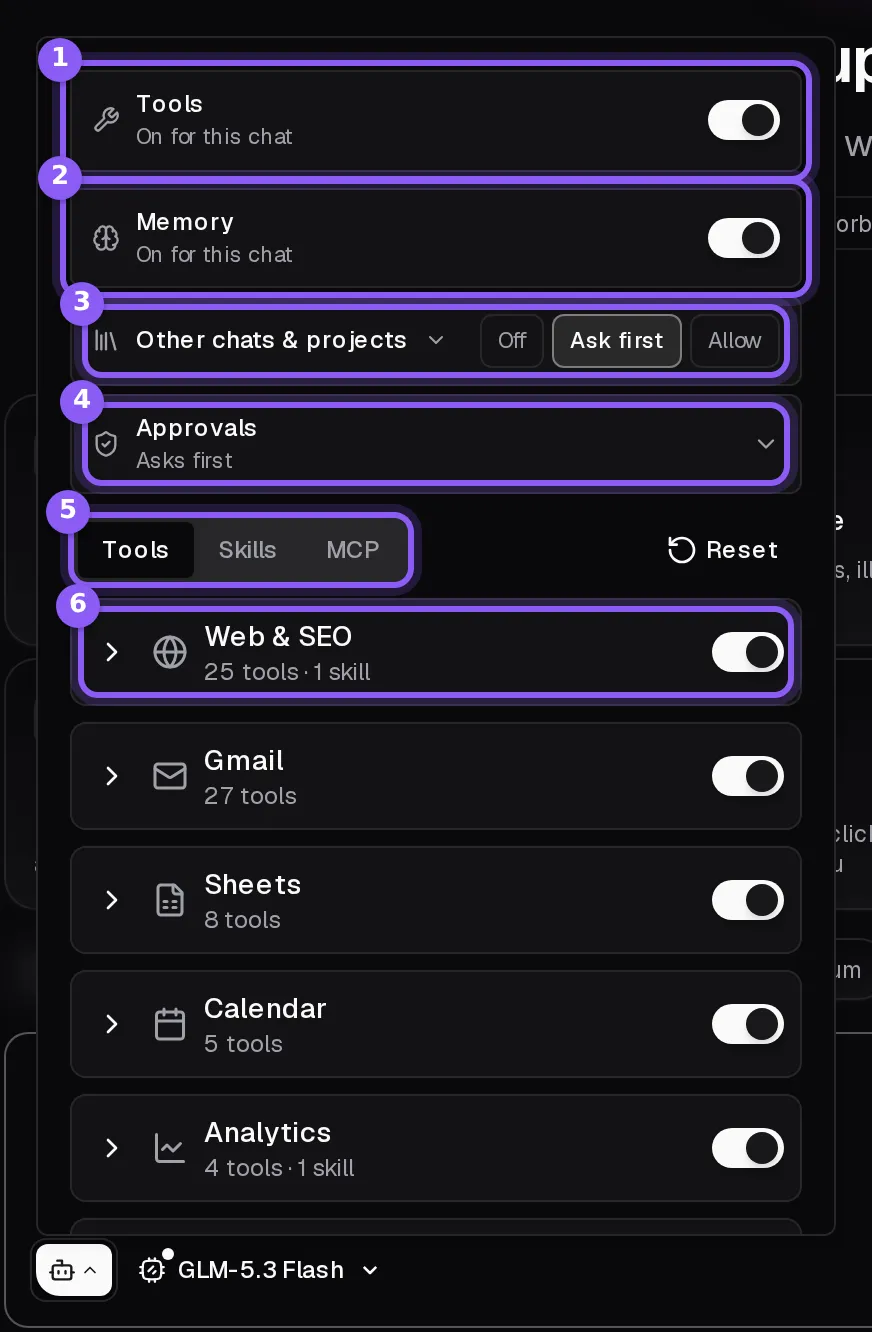
위에서 아래로 살펴보기
- Tools: 켜면 에이전트가 웹 검색, 연동 계정 사용, 코드 실행, 브라우저 이용, 빌드 기능을 쓸 수 있습니다. 끄면 선택한 모델과 나누는 일반적인 대화가 됩니다. 채팅을 참고하세요.
- Memory: 이 채팅의 에이전트가 사용자에 대해 기억하는 내용을 떠올리거나 기억 도구를 사용할지 결정합니다. 기억을 참고하세요.
- Other chats & projects: 이 채팅의 에이전트가 다른 채팅이나 프로젝트를 볼 수 있게 할지 정합니다. Off, Ask first, Allow 중에서 고를 수 있습니다. 옆에 있는 화살표를 누르면 모든 채팅에 적용될 기본값을 설정합니다.
- Approvals: 에이전트가 묻지 않고 수행할 작업을 정합니다. 닫혀 있을 때는 요약된 내용이 보이고, 펼치면 작업 종류별 스위치가 나타납니다. 승인을 참고하세요.
- 하단에는 Tools, Skills, MCP 탭이 있습니다.
Tools 스위치를 끄면 패널에 해당 스위치만 표시됩니다. 일반 대화에는 다른 설정이 필요 없기 때문입니다.
Tools 탭
각 줄은 웹 검색, Gmail, 브라우저, 코딩 같은 작업 종류를 나타냅니다. 스위치를 켜고 꺼서 모든 채팅에 적용할지 정할 수 있습니다. 화살표를 누르면 그 안에 담긴 개별 도구들이 나타나며, 각각 체크박스로 선택할 수 있습니다.
다음 두 줄에는 별도의 설정이 있습니다.
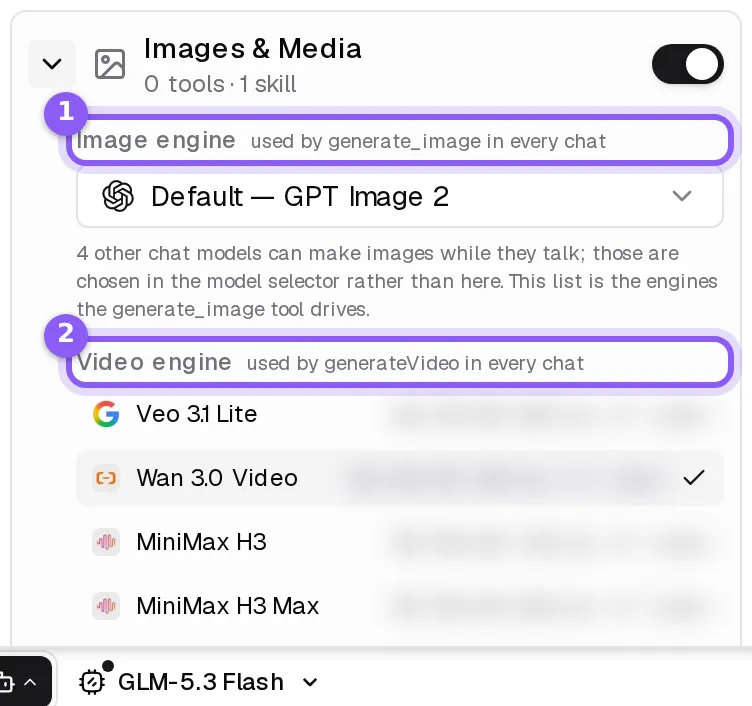
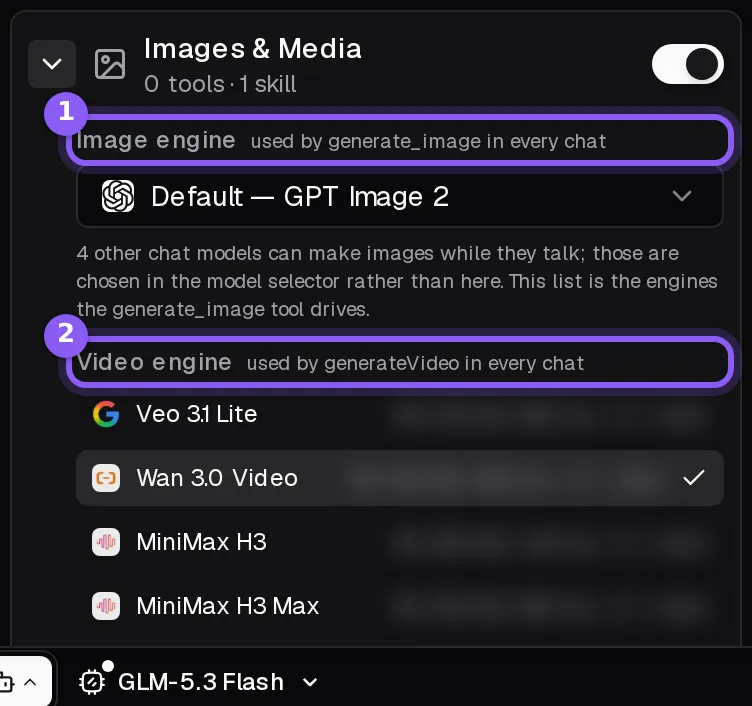
- Images & Media: 에이전트가 이미지를 그릴 때 쓰는 Image engine과 영상을 만들 때 쓰는 Video engine을 고릅니다. 계정에 저장되어 모든 채팅에서 사용됩니다. 이미지와 동영상을 참고하세요.
- 브라우저 줄: 이 채팅에서 클라우드 브라우저를 쓸지 본인의 Chrome을 쓸지 정하고(Cloud, My browser, Auto, Ask first), 모든 채팅에 적용할 기본값과 클라우드 브라우저의 Session Settings를 설정합니다. 브라우저를 참고하세요.
Reset을 누르면 확인을 거친 뒤 모든 줄을 다시 켭니다.
Skills 탭
사용자의 스킬 라이브러리입니다. 스킬을 켜거나 끄고, 검색하거나 새로운 스킬을 찾아볼 수 있습니다. 스킬을 참고하세요.
MCP 탭
외부에서 연결한 서버들입니다. 이 채팅에서 사용할지 스위치로 정하며, 화살표 아래에서 도구를 All, None, 또는 Only 일부만 선택해 쓸 수 있습니다. 연결된 서버가 없다면 Manage connections를 눌러 연동 페이지로 이동합니다. 연동을 참고하세요.
버튼 위의 표시
- 주황색 점: 이 채팅에서 기억 기능이 꺼져 있습니다.
- 초록색 점: 이 채팅에서 일부 작업을 묻지 않고 실행하도록 허용했습니다.
- 버튼 옆 Tools off: 현재 일반 대화 모드이며, 클릭하면 도구 기능을 다시 켭니다.