

채팅
파일 전송, 후속 메시지, 에이전트 중단, 지출 한도 설정, 임시 채팅 및 공유 방법.
파일 보내기
클립 아이콘을 눌러 파일을 첨부하거나, 채팅창으로 파일을 끌어다 놓으세요. 복사한 내용을 붙여넣을 수도 있습니다. 아주 긴 텍스트를 붙여넣으면 자동으로 파일 형태가 되어 첨부됩니다.
에이전트는 이미지, 텍스트, 코드 파일, 압축 파일, 폰트, 오디오, 비디오, 3D 모델을 처리할 수 있습니다. 선택한 모델이 파일을 읽을 수 있는 경우 PDF도 지원합니다. 파일 크기는 제한 사항을 확인하세요.
에이전트가 작업 중일 때
작업 중에도 언제든 메시지를 보낼 수 있습니다. 이 메시지는 Queued 상태로 대기하다가, 에이전트가 다음 단계에서 읽고 처리합니다.
작업을 멈추려면 Stop the agent를 누르세요. 에이전트가 작동할 때 전송 버튼 위치에 나타나는 사각형 버튼입니다. 작업을 중단하면 대기 중인 후속 메시지도 모두 삭제됩니다.
한 번의 실행에는 단계 제한이 있습니다(제한 사항 참고). 제한에 도달해 멈춘 경우, "계속해"라고 입력하면 다시 작업을 이어갑니다.
지출 한도 설정하기
채팅에 첫 답변이 달린 후, 메시지 입력창 오른쪽의 고리 아이콘을 클릭하세요. Spending limit 아래에 금액을 입력하고 Set limit을 누르면 됩니다.
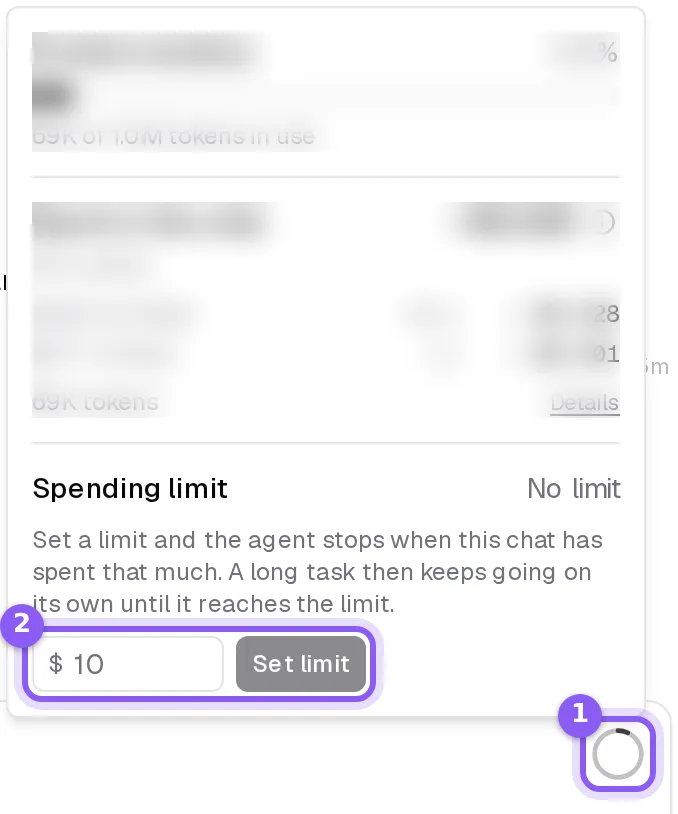
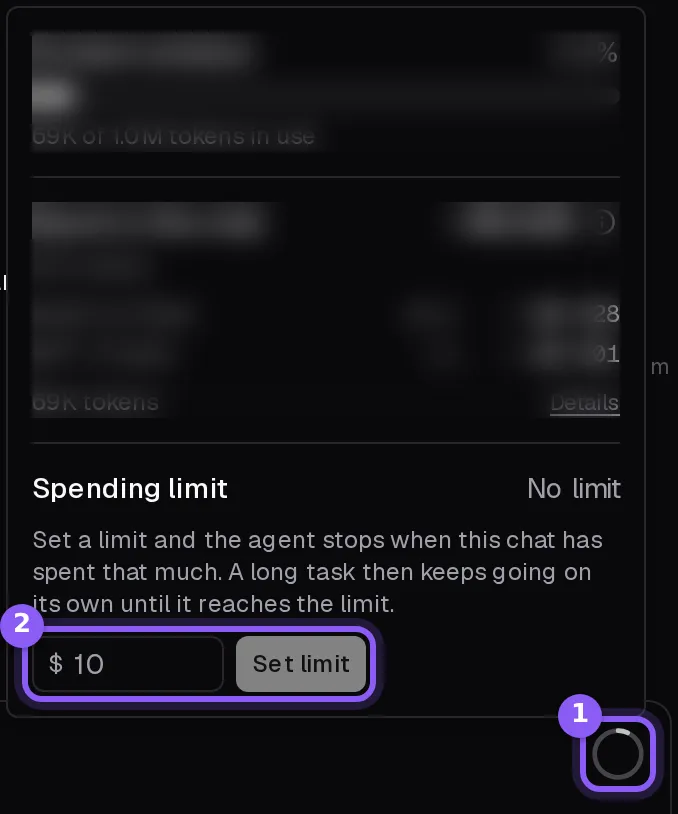
달러 단위로 입력하면 사용자의 요금 체계에 맞춘 크레딧으로 환산되어 적용되므로, 실제 금액과는 약간의 차이가 있을 수 있습니다. 설정한 한도에 도달하면 에이전트가 작업을 멈추고 알려줍니다. 이때 한도를 높이거나 해제하면 다시 시작할 수 있습니다. 이미 배포된 앱은 중단 없이 계속 실행됩니다.
한도가 설정된 채팅은 단계 제한에 도달하더라도, 작업이 진행 중이고 할 일이 남아 있다면 자동으로 계속 실행됩니다. 하지만 사용자 없이 너무 오랫동안 혼자 실행되면 멈춥니다.
도구 없이 채팅하기
에이전트 패널 위치: 채팅 입력창: 메시지 입력창 아래 줄 왼쪽 끝의 첫 번째 버튼이며 모델 선택기 왼쪽. "Tools" 스위치가 있는 패널을 열며, 도구가 켜져 있으면 "Memory" 스위치, "Other chats & projects" 및 "Approvals" 행, 그리고 "Tools", "Skills", "MCP" 탭이 보임.
Tools 스위치를 끄면 웹 검색, 이메일, 파일, 기억, 기술 등을 사용하지 않는 순수한 대화 모드가 됩니다. 이 설정은 해당 채팅에 저장됩니다. 패널의 다른 기능은 에이전트 패널을 참고하세요.
임시 채팅
첫 메시지를 보내기 전, 상단 바에 있는 점선 모양 말풍선 아이콘을 누르세요.


임시 채팅은 히스토리에 남지 않고 에이전트가 기억하지도 않으며, 활동이 없는 상태로 하루가 지나면 삭제됩니다.
대화 내용을 보관하고 싶다면 답변이 끝난 후 Keep chat을 누르세요. 그러면 일반 채팅으로 전환됩니다. 임시 채팅 중에 프로젝트를 생성한 경우, 해당 프로젝트는 자동으로 보관됩니다.
여러 모델 동시에 사용하기
New chat 옆의 작은 화살표를 누르면 Multi-chat 메뉴가 나타납니다. 하나의 프롬프트를 입력해 여러 모델의 답변을 나란히 비교해 볼 수 있으며, 각 채팅창은 동기화된 열 형태로 열립니다.
채팅 찾기
New chat 옆의 돋보기 아이콘으로 채팅 제목과 메시지 내용을 검색할 수 있습니다. 임시 채팅은 검색되지 않습니다.
채팅 공유하기
Share 버튼 위치: 메시지가 하나 이상 있는 채팅의 상단 바(임시 채팅 제외, 넓은 화면에서 프로젝트 패널이 열려 있을 때는 숨겨짐). 모바일에서는 공유 아이콘만 표시됨. 메뉴의 "Public link" 내 "Share a read-only link"를 통해 링크가 있는 누구나 열 수 있는 링크를 공유함.
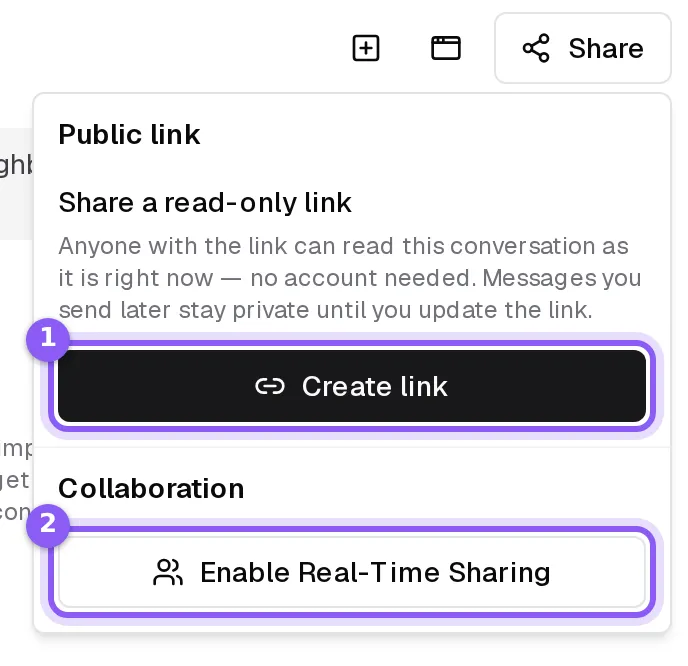
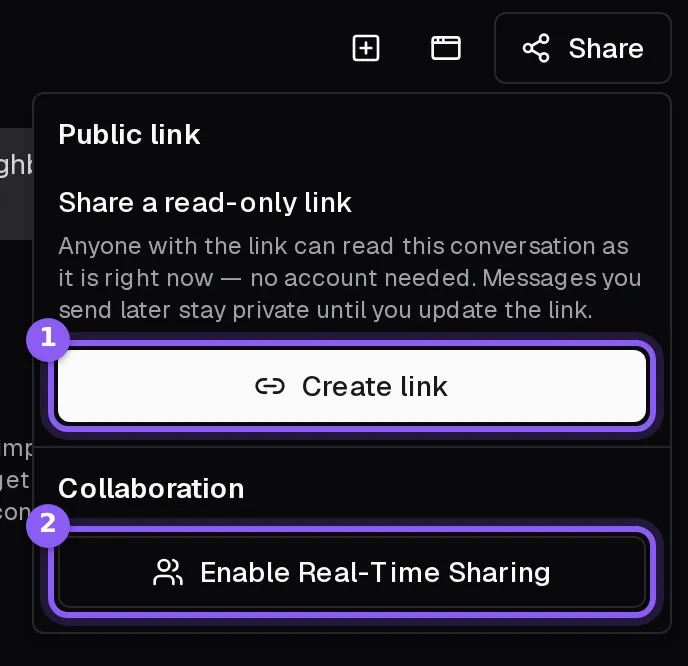
공개 링크를 만들면 계정이 없는 사람도 현재 채팅 내용을 볼 수 있습니다. 이후의 대화는 Update to latest를 누르거나 Keep this link up to date를 켜기 전까지는 비공개로 유지됩니다. 검색 엔진에 노출하고 싶지 않다면 Let search engines index this page를 끄세요. Turn off를 누르면 링크가 만료됩니다.
에이전트의 추론 과정이나 인증 정보처럼 보이는 값들은 공개 페이지에서 제외됩니다.
링크를 보는 사람은 내 채팅에 직접 글을 쓸 수 없습니다. Continue this conversation을 누르면 해당 대화 내용이 그 사람의 계정으로 복사되며, 이때 로그인이 필요합니다.
다른 사람과 하나의 채팅에서 함께 작업하려면 같은 메뉴에서 Enable Real-Time Sharing을 켠 뒤, Add Member를 눌러 Automatio 계정이 있는 상대방의 이메일을 추가하세요.
임시 채팅은 일반 채팅으로 전환하기 전까지는 공유할 수 없습니다.
모델과 기술이 포함된 프롬프트 자체를 링크로 공유하여 다른 사람이 시작하게 하려면 초대 링크를 참고하세요.