

你的账户
设置、账单以及删除你的数据。
账户菜单位于侧边栏底部,是标有你电子邮箱地址的按钮。点击后向上弹出。
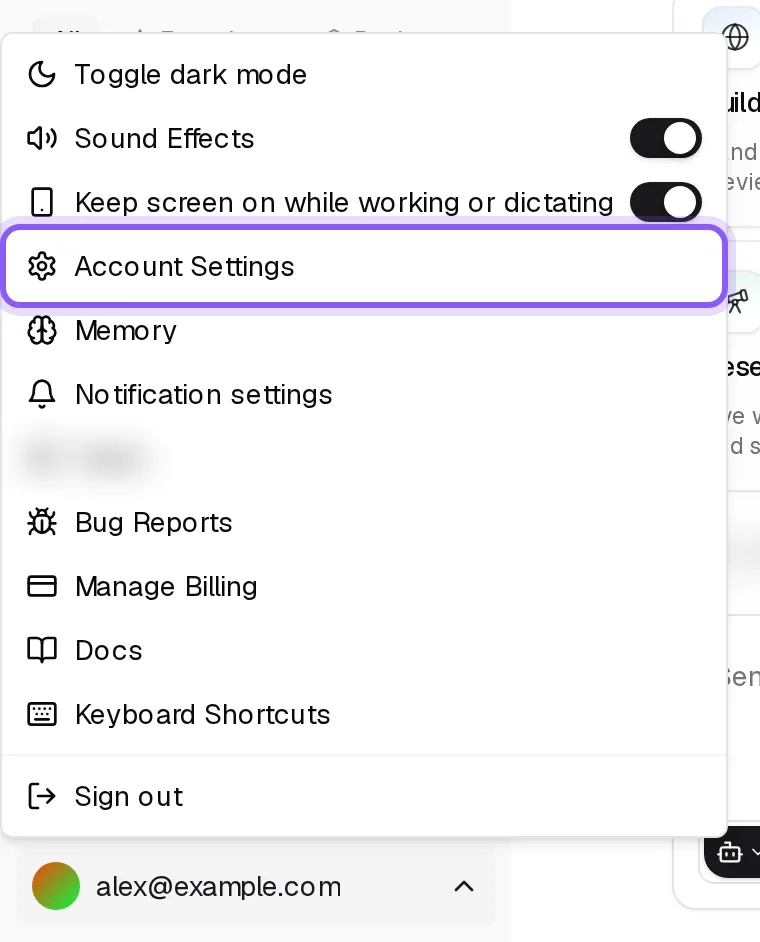
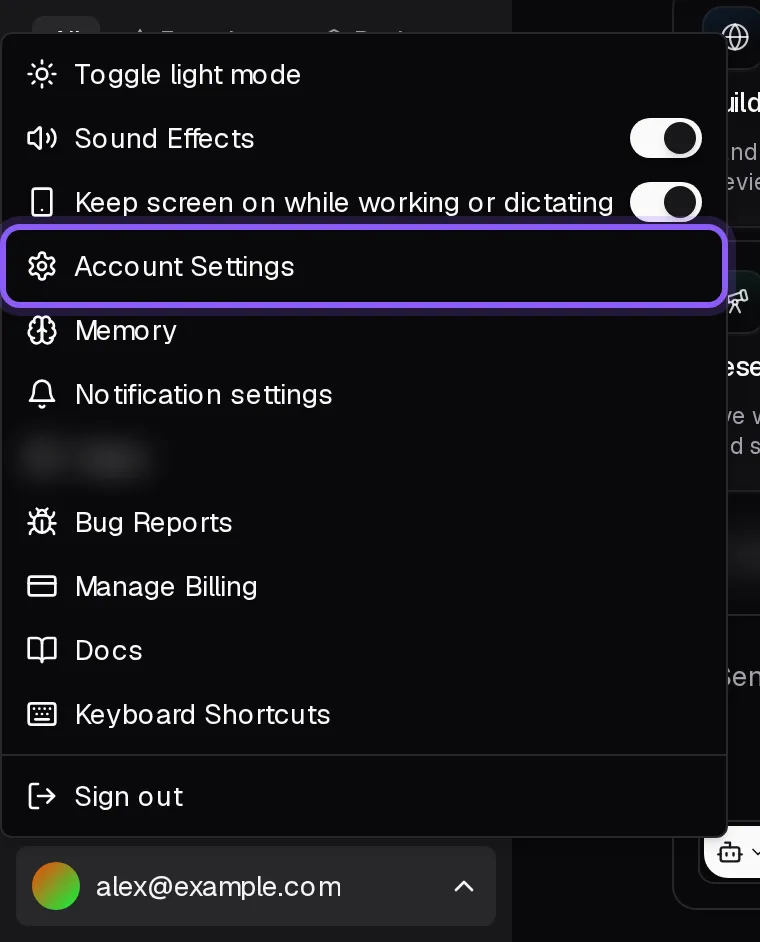
设置
Account Settings 的位置:账号菜单(侧边栏底部带邮箱的按钮,向上弹出);该页面包含 Account Information, Two-factor authentication(开启或关闭登录时的验证码,并生成新的恢复代码), Voice & Audio(Auto-read 开关), Deployed apps(已部署应用在智能体中的显示方式), Approvals(智能体无需询问即可执行的操作、Allow everything without asking 以及在单个聊天中允许的操作), Skills(智能体编写或修改技能时的规则)和 Danger Zone(删除所有聊天、Delete Account)。
你无法在此处更改电子邮箱地址。如需更改密码,请在登录页面使用 Forgot Password。
双重身份验证登录
开启双重身份验证后,在输入密码或选择 Google 登录后,还需要输入手机身份验证器应用生成的验证码。这样即使密码泄露,他人也无法进入你的账户。此功能为可选,且需要电子邮箱已通过验证。
在 Account Settings 的 Two-factor authentication 卡片中开启它。
- 点击 Turn on。如果你几分钟前刚登录过,会直接进入下一步。否则,系统会要求确认身份,方式与你登录时相同:输入密码或点击 Continue with Google。确认后你仍保持登录状态,设置会自动继续。
- 在电脑上,用手机身份验证器应用扫描二维码。在手机上,点击 Open in authenticator app,或者点击 Copy key 并将密钥作为设置密钥粘贴到应用中。
- 输入应用显示的验证码。只有输入正确的验证码后,双重验证才会开启。
- 保存恢复代码。这些代码只显示一次,请将其存放在密码管理器中,不要存放在普通文件中。任何拥有你密码(或 Google 登录权限)和一组恢复代码的人都可以登录你的账户。勾选 I have saved my recovery codes 并点击 Done。这会让你从所有设备上退出,请使用密码(或 Google)和验证码重新登录。
此后,登录时会要求输入密码或使用 Google,然后再输入应用生成的验证码。
- New recovery codes 会生成一组新代码并作废旧代码。此操作需要验证码。
- Turn off 同样需要验证码。恢复代码也可用于这两项操作。
- 重置密码不会关闭双重验证。
- 每组恢复代码只能使用一次。如果你丢失了手机,可以使用恢复代码登录,代码被使用时我们会发送邮件通知。如果你同时丢失了手机和恢复代码,请致信 support@automatio.ai 申请重置。
- 短时间内多次输入错误验证码会导致该步骤被锁定一段时间,若继续尝试,锁定时间会延长。我们会为此发送邮件提醒,几小时内最多发送一次,且不会针对已识别的浏览器发送。
- 在功能开启、关闭或生成新恢复代码时,我们也会发送邮件通知。
账单
Manage Billing 会显示你的额度和方案。如果没有方案,请调整滑块并点击 Subscribe Now;已有方案时,通过同样的滑块并点击 Change Plan 来更改。升级方案会立即收取差价,降级方案则在续费时生效。
Manage 会打开一个页面,你可以在那里取消订阅或更改付款方式。订阅结束时,方案赠送的额度将清零,购买的额度则会保留。
侧边栏的“额度”行可以打开余额页面和 Usage history。在回复下方,点击 Turn cost & usage 可以查看该条回复的成本。额度旁显示的美元金额是按你的价格估算的。
你的错误报告
账户菜单中的 Bug Reports 列出了你提交的所有报告及其处理进度。
删除
以下两项操作都在 Account Settings 的 Danger Zone 卡片中,且都不可撤销。
- Delete all chats 会保留你的账户、额度、站点和自动化任务。从这些对话中学习到的记忆会随之删除,但你手动添加的内容会保留。
- Delete Account 会删除你的账户、对话、集成插件和数据,并立即终止订阅。你需要输入电子邮箱进行确认。如果你还有质押的 NFT,此操作将被拒绝。