

智能体面板
在一个地方管理对话设置,包括工具、记忆、审批、浏览器、图片与视频引擎、技能以及 MCP 服务器。
智能体面板汇集了智能体可以使用的所有功能。顶部的几行设置仅针对当前对话。Tools 选项卡中的各行、引擎设置以及 Skills 选项卡中的内容则会保存到你的账户中,并应用于所有对话。
智能体面板的位置:聊天输入框:消息框下方一排最左侧的第一个按钮,位于模型选择器左侧。它会打开一个包含 "Tools" 开关的面板;开启工具后,还包含 "Memory" 开关、"Other chats & projects" 和 "Approvals" 行,以及 "Tools"、"Skills" 和 "MCP" 标签页。
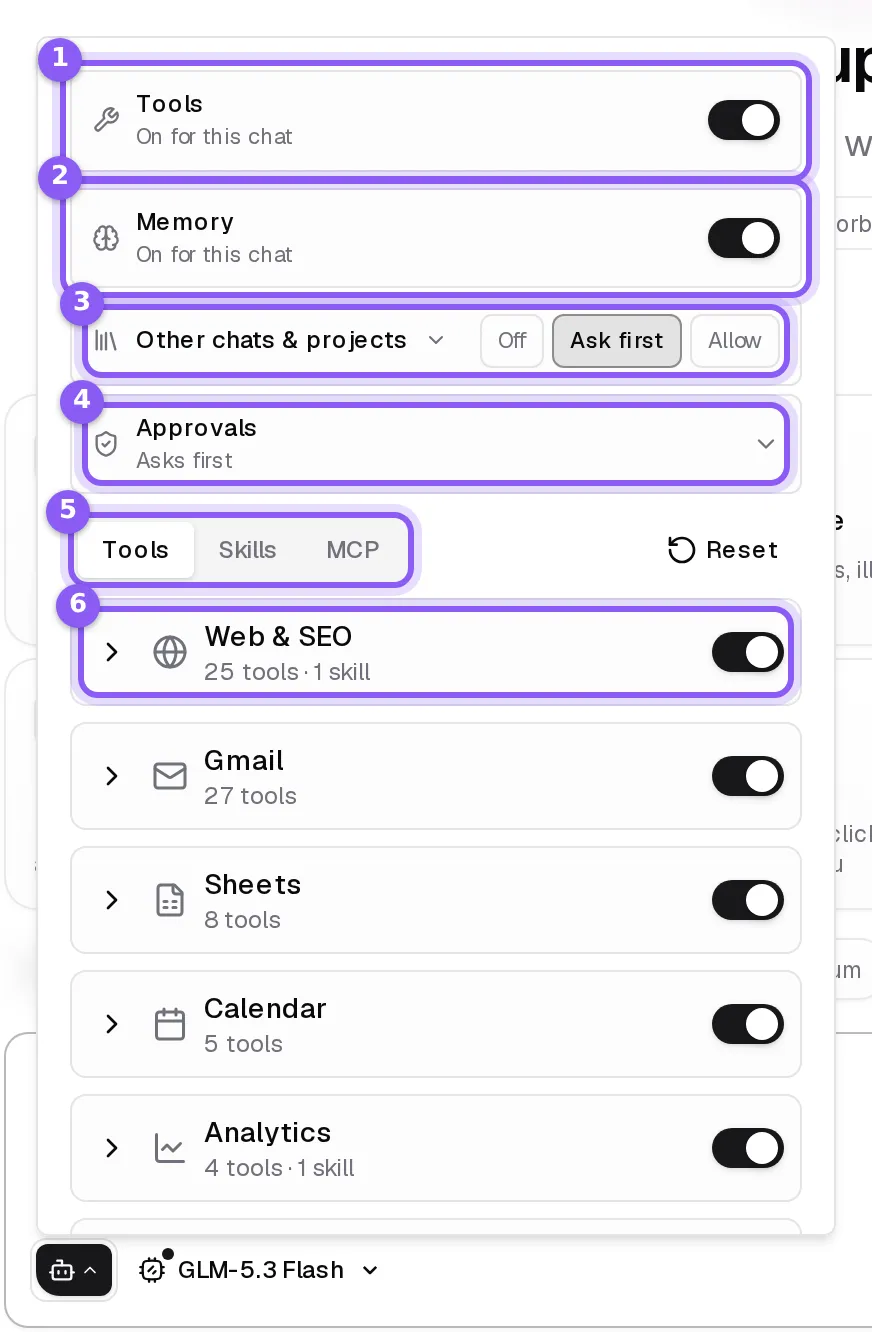
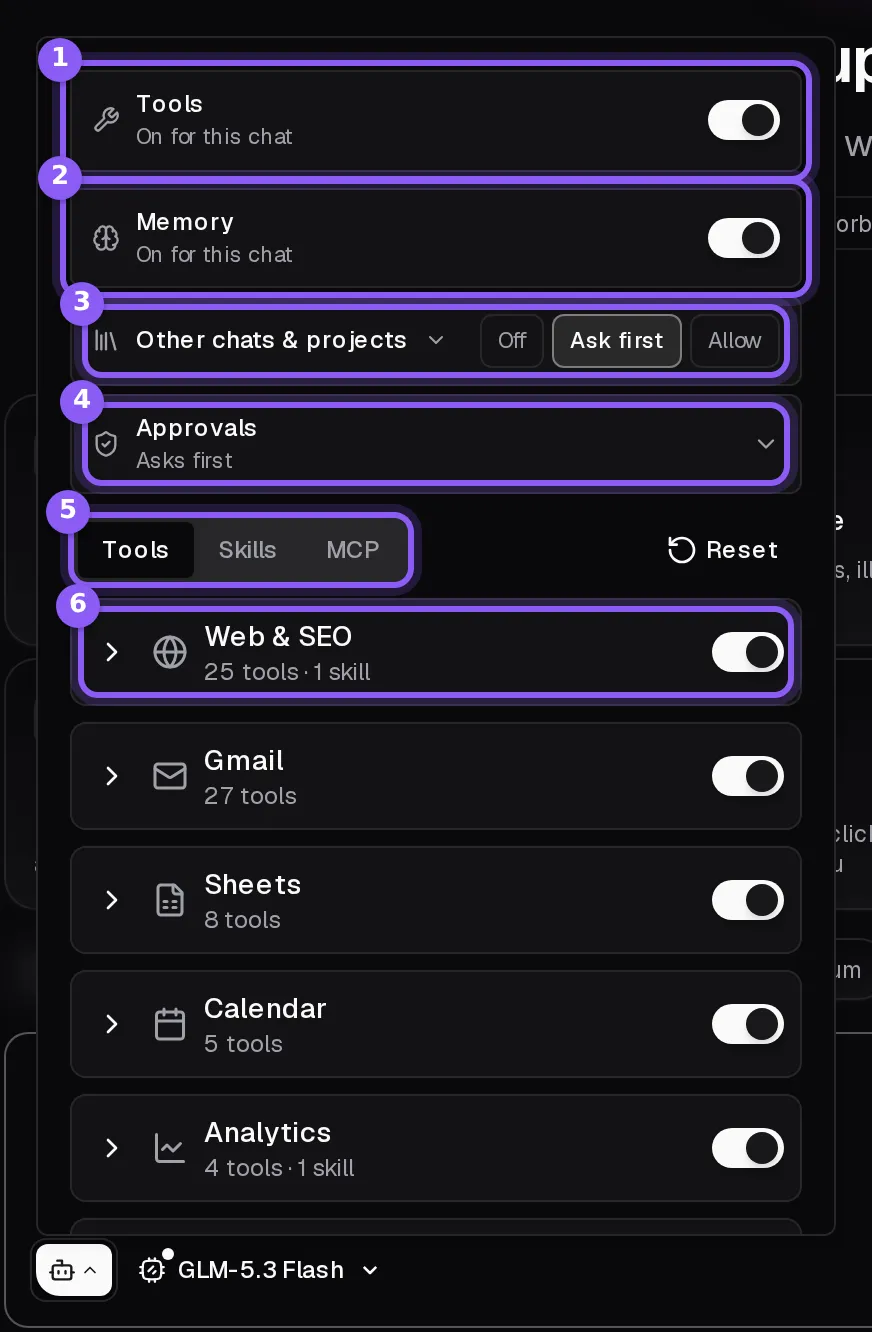
从上到下
- Tools:开启后,智能体可以搜索网页、使用你关联的账号、运行代码、浏览网页和进行构建。关闭后,该对话就是与你所选模型的普通对话。参见对话。
- Memory:决定此对话的智能体是否可以调取关于你的记忆,以及是否可以使用其记忆工具。参见记忆。
- Other chats & projects:决定此对话的智能体是否可以查看你的其他对话和项目:Off、Ask first 或 Allow。旁边的箭头可以设置所有对话的默认选项。
- Approvals:决定此对话在不询问的情况下可以执行哪些操作。折叠时,它会简要说明状态;展开后,每种操作类型都有一个开关。参见审批。
- 下方的 Tools、Skills 和 MCP 选项卡。
当 Tools 开关关闭时,面板仅显示该开关,因为其他设置都不适用于普通对话。
Tools 选项卡
每一行代表一类工作,例如网页搜索、Gmail、浏览器或代码编写。每行的开关为你开启或关闭该功能,并应用于所有对话;点击箭头可以展开其中的具体工具,每个工具都有自己的复选框。
有两行拥有独立的设置:
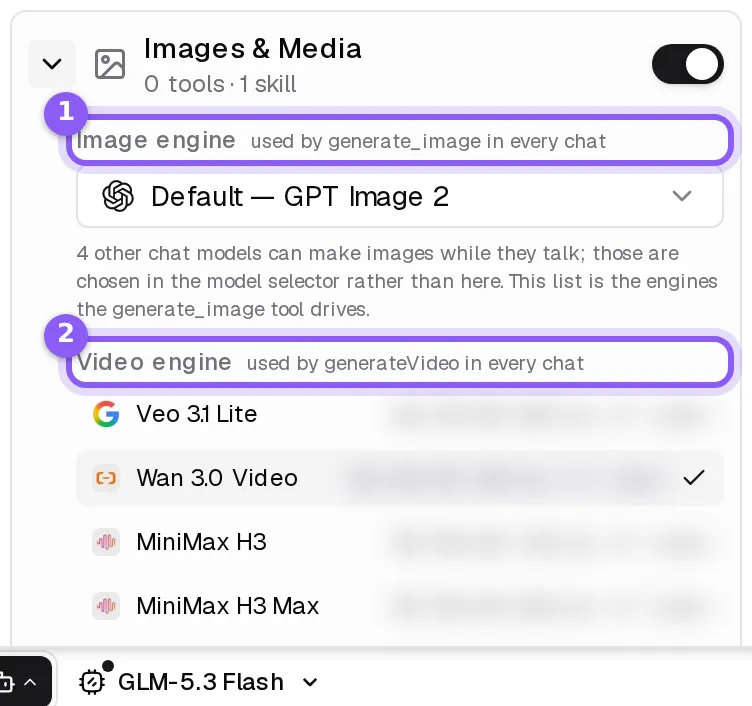
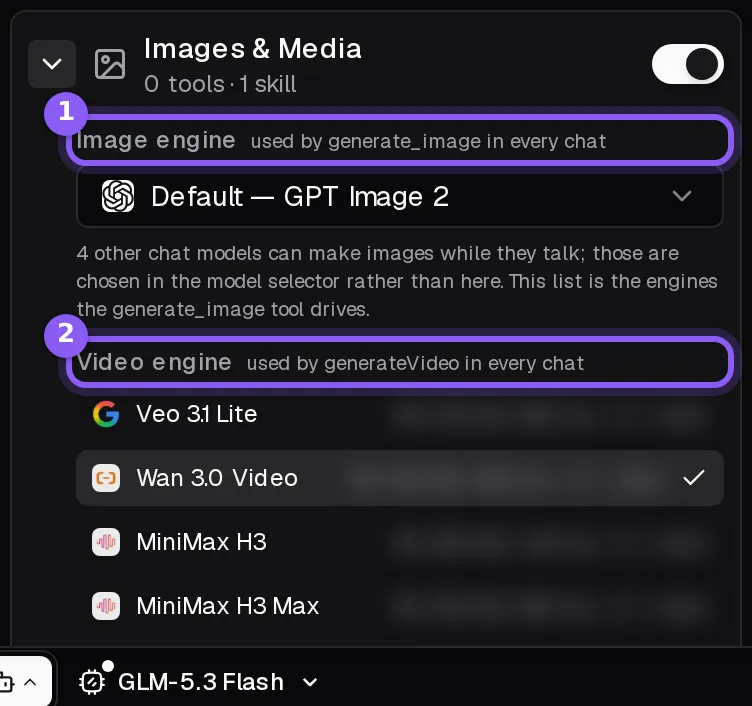
- Images & Media:Image engine 和 Video engine,即智能体绘图和制作视频时使用的引擎。这些设置会保存到你的账户并用于所有对话。参见图片与视频。
- 浏览器行:决定此对话使用云端浏览器还是你自己的 Chrome (Cloud、My browser、Auto 或 Ask first),你对所有对话的默认设置,以及云端浏览器的 Session Settings。参见浏览器。
Reset 会在询问后将每一行恢复为开启状态。
Skills 选项卡
你的技能库:在这里开启或关闭技能、搜索技能以及发现新技能。参见技能。
MCP 选项卡
你连接的外部服务器,每个服务器都有一个针对此对话的开关。点击箭头,可以选择使用 All、None 或 Only 部分工具。如果没有连接任何服务器,点击 Manage connections 将打开集成页面。参见集成。
按钮上的圆点
- 琥珀色圆点:此对话的记忆功能已关闭。
- 绿色圆点:此对话允许在不询问的情况下执行某些操作。
- 按钮旁显示 Tools off:该对话为普通对话,点击即可重新开启工具。