

快速入门
开启第一次对话,以及智能体工作时的注意事项。
开启第一次对话
- 在 automatio.ai/register 注册一个免费账号。验证邮箱后,新账号可一次性获得 500 点积分(详情)。
- 在消息框中输入你想做的事,就像平时跟人沟通一样。比如输入“找出西班牙最大的十家连锁咖啡店并列成表格”就可以了。
- 发送消息。智能体会规划步骤并开始工作,你可以在对话框中实时查看每一步进展。


你不需要手动选择工具或编写指令。智能体会自动挑选所需的工具,你也可以通过 智能体面板 为某次对话缩小工具范围。当它需要使用你尚未连接的账号(如 Gmail)时,对话框会显示一个带有 Connect 按钮的卡片。
智能体工作期间
每一步操作都会消耗积分,大型任务可能需要多个步骤。请参阅 方案与积分。
在智能体工作时,你可以继续输入消息,它会在下一步操作时读取你的内容。如果想终止工作,请点击 Stop the agent。更多细节请查看 对话。
收到回复后
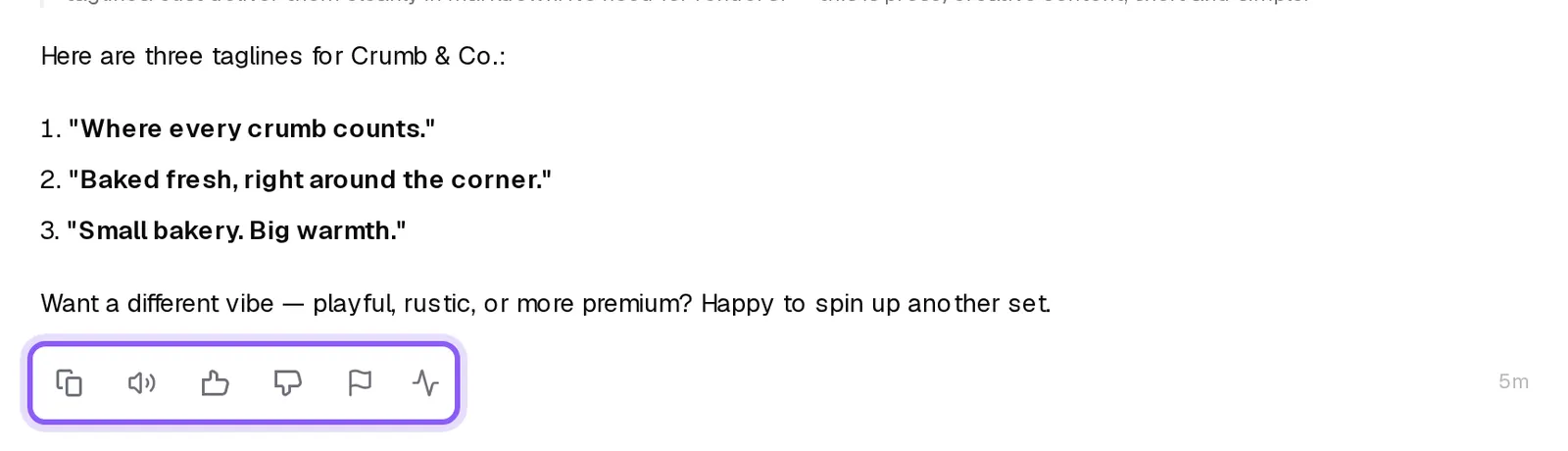
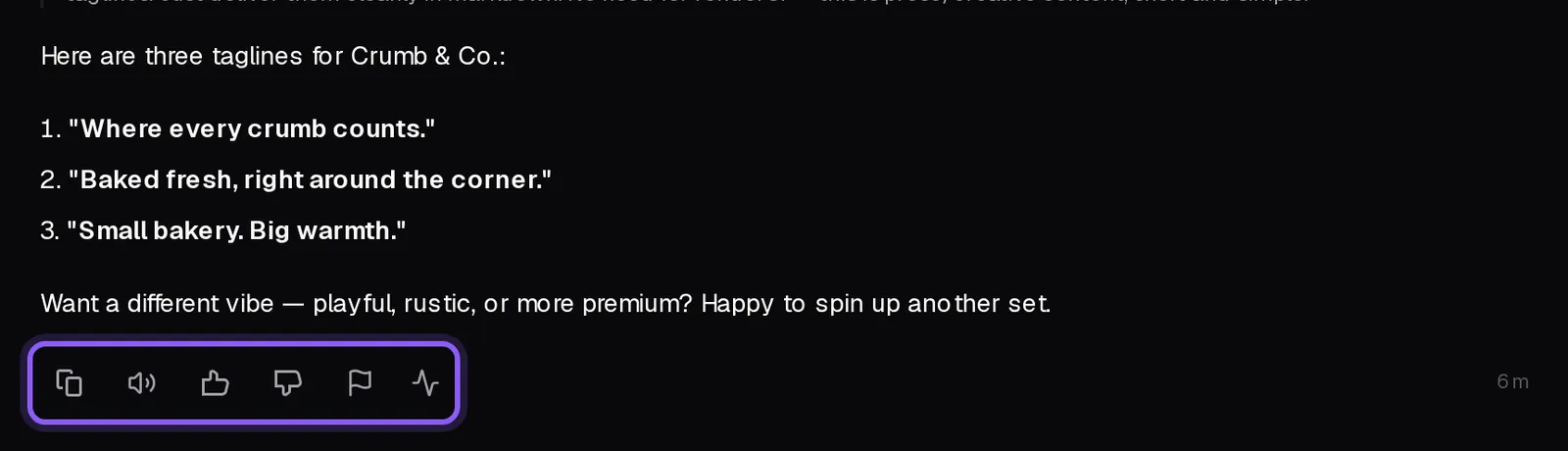
每条完成的回复下方显示的内容:已生成回复下方的图标栏:Copy、Read aloud(有文字时显示)、Upvote Response、Downvote Response、Report a problem(旗帜图标)和 Turn cost & usage(显示该条回复消耗的额度);代理运行时不显示。
界面导航
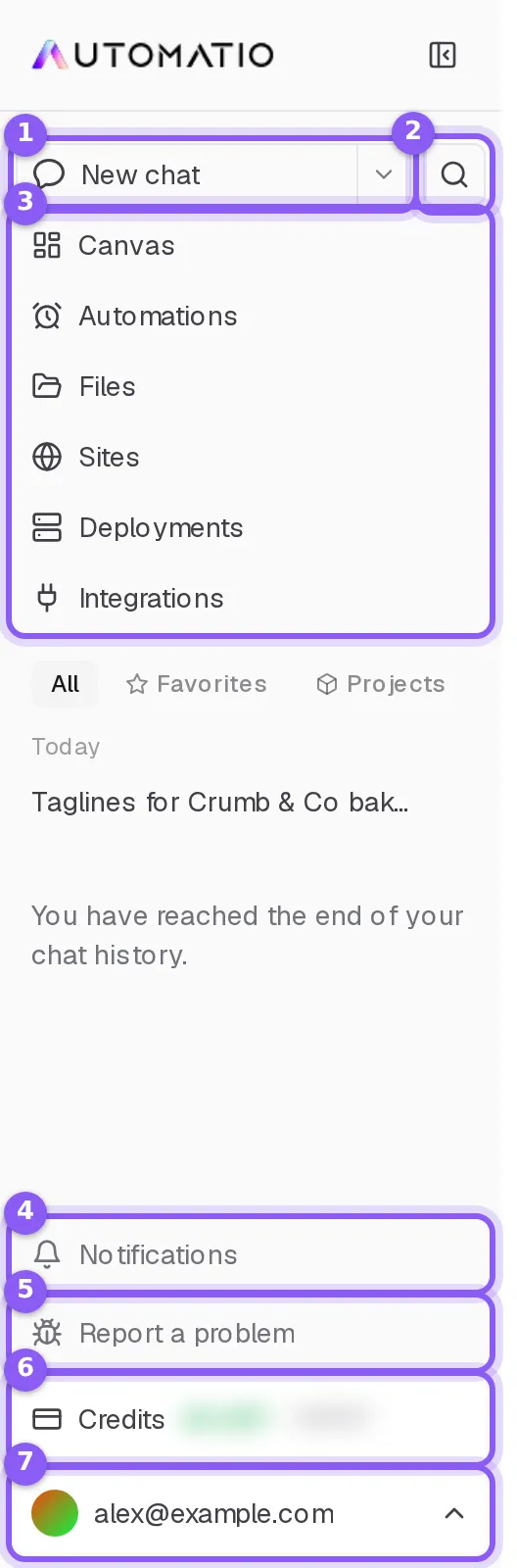
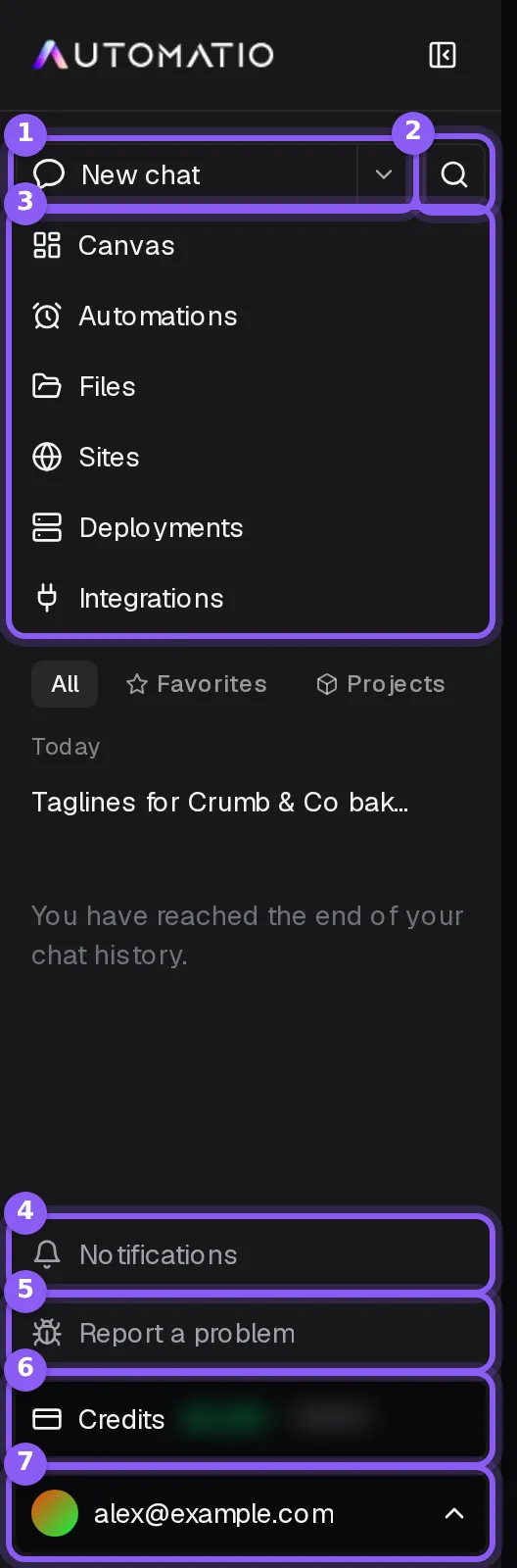
侧边栏包含的内容:登录用户的左侧栏;手机端需点击左上角 "Open sidebar" 图标打开。从上到下依次为:New chat 按钮及其旁边的 "More ways to start"(包含 Multi-chat)和搜索图标 (Search chats);Canvas(画布);Automations(自动化任务);Files(文件);Sites(已部署网站);Deployments(运行中的服务器);Integrations(集成);底部为 Report a problem、额度显示及账户菜单。
如果遇到问题
请使用 Report a problem。具体位置:侧边栏底部的按钮,或回复下方的旗帜图标;账户菜单中的 Bug Reports 可查看已提交的报告列表。
反馈报告会包含你写的内容、对话索引以及运行详情,因此你不需要额外解释如何找到该问题。