

Google検索結果をスクレイピングする方法
2025年最新ガイド:SEOモニタリングや市場調査のために、Google検索結果からオーガニック順位、スニペット、広告をスクレイピングして抽出する方法を解説します。
ボット対策検出
- Google reCAPTCHA
- GoogleのCAPTCHAシステム。v2はユーザー操作が必要、v3はリスクスコアリングでサイレント動作。CAPTCHAサービスで解決可能。
- IPブロック
- 既知のデータセンターIPとフラグ付きアドレスをブロック。効果的に回避するにはレジデンシャルまたはモバイルプロキシが必要。
- レート制限
- 時間あたりのIP/セッションごとのリクエストを制限。ローテーションプロキシ、リクエスト遅延、分散スクレイピングで回避可能。
- ブラウザフィンガープリント
- ブラウザの特性でボットを識別:canvas、WebGL、フォント、プラグイン。スプーフィングまたは実際のブラウザプロファイルが必要。
- ブラウザフィンガープリント
- ブラウザの特性でボットを識別:canvas、WebGL、フォント、プラグイン。スプーフィングまたは実際のブラウザプロファイルが必要。
Googleについて
Googleが提供するものと抽出可能な貴重なデータを発見してください。
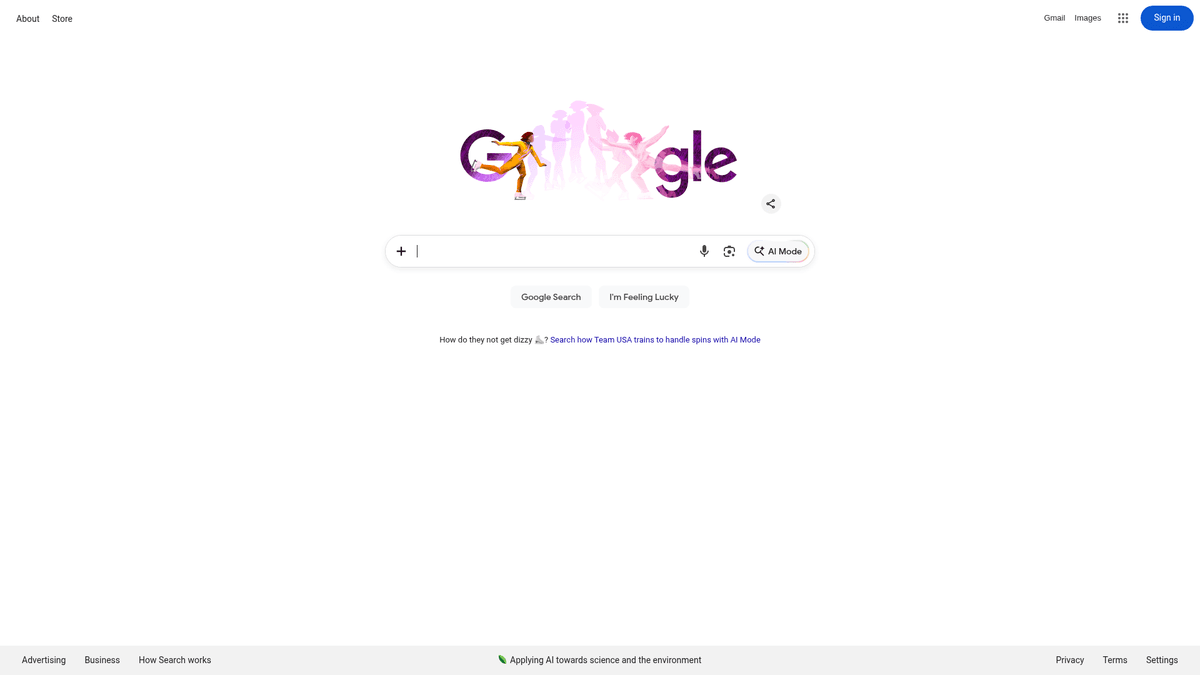
Googleは、Google LLCによって運営されている世界で最も広く利用されている検索エンジンです。何十億ものウェブページをインデックスしており、ユーザーはオーガニックリンク、有料広告、および地図、ニュース、画像カルーセルなどのリッチメディアウィジェットを通じて情報を見つけることができます。
このウェブサイトには、検索エンジンの掲載順位やメタデータから、リアルタイムのニュース更新、ローカルビジネスのリスティングまで、膨大なデータが含まれています。これらのデータは、あらゆる業界における現在のユーザーの意図、市場動向、競合他社のポジショニングをリアルタイムで反映しています。
これらのデータをスクレイピングすることは、SEOモニタリング、ローカル結果によるリードジェネレーション、競合インテリジェンスを行う企業にとって非常に価値があります。Googleはウェブトラフィックの主要なソースであるため、その掲載順位のパターンを理解することは、現代のデジタルマーケティングや調査プロジェクトにおいて不可欠です。
なぜGoogleをスクレイピングするのか?
Googleからのデータ抽出のビジネス価値とユースケースを発見してください。
キーワードパフォーマンス監視のためのSEO順位追跡
自社より上位にランクインしている相手を特定する競合分析
Mapsを通じたローカルビジネス発見によるリードジェネレーション
市場調査とトレンドトピックの特定
競合他社の入札戦略を監視する広告インテリジェンス
「他の人はこちらも質問」セクションを通じたコンテンツ案の創出
スクレイピングの課題
Googleのスクレイピング時に遭遇する可能性のある技術的課題。
IPバンを即座に引き起こすアグレッシブなレート制限
予告なく変更される動的なHTML構造
高度なボット検知とCAPTCHAによる強制
リッチ結果要素におけるJavaScriptへの高い依存度
地理的なIPロケーションに基づく検索結果のバリエーション
GoogleをAIでスクレイピング
コーディング不要。AI搭載の自動化で数分でデータを抽出。
仕組み
必要なものを記述
Googleから抽出したいデータをAIに伝えてください。自然言語で入力するだけ — コードやセレクターは不要です。
AIがデータを抽出
人工知能がGoogleをナビゲートし、動的コンテンツを処理し、あなたが求めたものを正確に抽出します。
データを取得
CSV、JSONでエクスポートしたり、アプリやワークフローに直接送信できる、クリーンで構造化されたデータを受け取ります。
なぜスクレイピングにAIを使うのか
AIを使えば、コードを書かずにGoogleを簡単にスクレイピングできます。人工知能搭載のプラットフォームが必要なデータを理解します — 自然言語で記述するだけで、AIが自動的に抽出します。
How to scrape with AI:
- 必要なものを記述: Googleから抽出したいデータをAIに伝えてください。自然言語で入力するだけ — コードやセレクターは不要です。
- AIがデータを抽出: 人工知能がGoogleをナビゲートし、動的コンテンツを処理し、あなたが求めたものを正確に抽出します。
- データを取得: CSV、JSONでエクスポートしたり、アプリやワークフローに直接送信できる、クリーンで構造化されたデータを受け取ります。
Why use AI for scraping:
- 検索結果要素をノーコードで視覚的に選択可能
- 住宅用プロキシの自動ローテーションと管理
- スクレイピングを中断させない組み込みのCAPTCHA解決機能
- 日次の順位追跡に便利な、簡単なスケジュール設定が可能なクラウド実行
Google用ノーコードWebスクレイパー
AI搭載スクレイピングのポイント&クリック代替手段
Browse.ai、Octoparse、Axiom、ParseHubなどのノーコードツールは、コードを書かずにGoogleをスクレイピングするのに役立ちます。これらのツールは視覚的なインターフェースを使用してデータを選択しますが、複雑な動的コンテンツやアンチボット対策には苦戦する場合があります。
ノーコードツールでの一般的なワークフロー
一般的な課題
学習曲線
セレクタと抽出ロジックの理解に時間がかかる
セレクタの破損
Webサイトの変更によりワークフロー全体が壊れる可能性がある
動的コンテンツの問題
JavaScript多用サイトは複雑な回避策が必要
CAPTCHAの制限
ほとんどのツールはCAPTCHAに手動介入が必要
IPブロック
過度なスクレイピングはIPのブロックにつながる可能性がある
Google用ノーコードWebスクレイパー
Browse.ai、Octoparse、Axiom、ParseHubなどのノーコードツールは、コードを書かずにGoogleをスクレイピングするのに役立ちます。これらのツールは視覚的なインターフェースを使用してデータを選択しますが、複雑な動的コンテンツやアンチボット対策には苦戦する場合があります。
ノーコードツールでの一般的なワークフロー
- ブラウザ拡張機能をインストールするかプラットフォームに登録する
- ターゲットWebサイトに移動してツールを開く
- ポイント&クリックで抽出するデータ要素を選択する
- 各データフィールドのCSSセレクタを設定する
- 複数ページをスクレイピングするためのページネーションルールを設定する
- CAPTCHAに対処する(多くの場合手動解決が必要)
- 自動実行のスケジュールを設定する
- データをCSV、JSONにエクスポートするかAPIで接続する
一般的な課題
- 学習曲線: セレクタと抽出ロジックの理解に時間がかかる
- セレクタの破損: Webサイトの変更によりワークフロー全体が壊れる可能性がある
- 動的コンテンツの問題: JavaScript多用サイトは複雑な回避策が必要
- CAPTCHAの制限: ほとんどのツールはCAPTCHAに手動介入が必要
- IPブロック: 過度なスクレイピングはIPのブロックにつながる可能性がある
コード例
import requests
from bs4 import BeautifulSoup

# Googleは結果を返すために現実的なUser-Agentを必要とします
headers = {
    'User-Agent': 'Mozilla/5.0 (Windows NT 10.0; Win64; x64) AppleWebKit/537.36 (KHTML, like Gecko) Chrome/120.0.0.0 Safari/537.36'
}

# 'q'パラメータは検索クエリ用です
url = 'https://www.google.com/search?q=web+scraping+tutorial'

try:
    response = requests.get(url, headers=headers, timeout=10)
    response.raise_for_status() # HTTPエラーのチェック

    soup = BeautifulSoup(response.text, 'html.parser')

    # オーガニック結果は多くの場合 '.tF2Cxc' クラスのコンテナに包まれています
    for result in soup.select('.tF2Cxc'):
        title = result.select_one('h3').text if result.select_one('h3') else 'No Title'
        link = result.select_one('a')['href'] if result.select_one('a') else 'No Link'
        print(f'Title: {title}
URL: {link}
')
except Exception as e:
    print(f'エラーが発生しました: {e}')
いつ使うか
JavaScriptが最小限の静的HTMLページに最適。ブログ、ニュースサイト、シンプルなEコマース製品ページに理想的。
メリット
- ●最速の実行(ブラウザオーバーヘッドなし)
- ●最小限のリソース消費
- ●asyncioで簡単に並列化
- ●APIと静的ページに最適
制限事項
- ●JavaScriptを実行できない
- ●SPAや動的コンテンツで失敗
- ●複雑なアンチボットシステムで苦戦する可能性
コードでGoogleをスクレイピングする方法
Python + Requests
import requests
from bs4 import BeautifulSoup
# Googleは結果を返すために現実的なUser-Agentを必要とします
headers = {
'User-Agent': 'Mozilla/5.0 (Windows NT 10.0; Win64; x64) AppleWebKit/537.36 (KHTML, like Gecko) Chrome/120.0.0.0 Safari/537.36'
}
# 'q'パラメータは検索クエリ用です
url = 'https://www.google.com/search?q=web+scraping+tutorial'
try:
response = requests.get(url, headers=headers, timeout=10)
response.raise_for_status() # HTTPエラーのチェック
soup = BeautifulSoup(response.text, 'html.parser')
# オーガニック結果は多くの場合 '.tF2Cxc' クラスのコンテナに包まれています
for result in soup.select('.tF2Cxc'):
title = result.select_one('h3').text if result.select_one('h3') else 'No Title'
link = result.select_one('a')['href'] if result.select_one('a') else 'No Link'
print(f'Title: {title}
URL: {link}
')
except Exception as e:
print(f'エラーが発生しました: {e}')Python + Playwright
from playwright.sync_api import sync_playwright

def scrape_google():
    with sync_playwright() as p:
        # ヘッドレスブラウザの起動
        browser = p.chromium.launch(headless=True)
        page = browser.new_page(user_agent='Mozilla/5.0 (Windows NT 10.0; Win64; x64) AppleWebKit/537.36 (KHTML, like Gecko) Chrome/122.0.0.0 Safari/537.36')

        # Google検索へ移動
        page.goto('https://www.google.com/search?q=best+web+scrapers+2025')

        # オーガニック結果がロードされるのを待機
        page.wait_for_selector('.tF2Cxc')

        # データを抽出
        results = page.query_selector_all('.tF2Cxc')
        for res in results:
            title_el = res.query_selector('h3')
            link_el = res.query_selector('a')
            if title_el and link_el:
                print(f"{title_el.inner_text()}: {link_el.get_attribute('href')}")

        browser.close()

scrape_google()Python + Scrapy
import scrapy

class GoogleSearchSpider(scrapy.Spider):
    name = 'google_spider'
    allowed_domains = ['google.com']
    start_urls = ['https://www.google.com/search?q=python+web+scraping']

    def parse(self, response):
        # オーガニック検索結果のコンテナをループ処理
        for result in response.css('.tF2Cxc'):
            yield {
                'title': result.css('h3::text').get(),
                'link': result.css('a::attr(href)').get(),
                'snippet': result.css('.VwiC3b::text').get()
            }

        # 「次へ」ボタンを探してページネーションを処理
        next_page = response.css('a#pnnext::attr(href)').get()
        if next_page:
yield response.follow(next_page, self.parse)Node.js + Puppeteer
const puppeteer = require('puppeteer');

(async () => {
  const browser = await puppeteer.launch();
  const page = await browser.newPage();

  // 重要:実際のUser-Agentを設定する
  await page.setUserAgent('Mozilla/5.0 (Windows NT 10.0; Win64; x64) AppleWebKit/537.36 (KHTML, like Gecko) Chrome/119.0.0.0 Safari/537.36');

  await page.goto('https://www.google.com/search?q=scraping+best+practices');

  // オーガニック結果の抽出
  const data = await page.evaluate(() => {
    const items = Array.from(document.querySelectorAll('.tF2Cxc'));
    return items.map(el => ({
      title: el.querySelector('h3')?.innerText,
      link: el.querySelector('a')?.href,
      snippet: el.querySelector('.VwiC3b')?.innerText
    }));
  });

  console.log(data);
  await browser.close();
})();Googleデータで何ができるか
Googleデータからの実用的なアプリケーションとインサイトを探索してください。
日次SEO順位トラッカー
マーケティング代理店は、クライアントのキーワードの検索順位を毎日監視し、SEOの投資対効果(ROI)を測定できます。
実装方法:
- 1優先キーワードとターゲット地域のリストを定義する。
- 224時間ごとに実行される自動スクレイパーをスケジュールする。
- 3各キーワードのオーガニック検索上位20件を抽出する。
- 4ダッシュボードで現在の順位を過去のデータと比較する。
Automatioを使用してGoogleからデータを抽出し、コードを書かずにこれらのアプリケーションを構築しましょう。
Googleデータで何ができるか
- 日次SEO順位トラッカー
マーケティング代理店は、クライアントのキーワードの検索順位を毎日監視し、SEOの投資対効果(ROI)を測定できます。
- 優先キーワードとターゲット地域のリストを定義する。
- 24時間ごとに実行される自動スクレイパーをスケジュールする。
- 各キーワードのオーガニック検索上位20件を抽出する。
- ダッシュボードで現在の順位を過去のデータと比較する。
- ローカル競合モニタリング
小規模ビジネスは、Googleローカルパックの結果をスクレイピングして、競合他社とそのレビュー評価を特定できます。
- 場所の修飾子を付けてビジネス・カテゴリを検索する(例:「水道業者 ロンドン」)。
- Mapsセクションから店舗名、評価、レビュー数を抽出する。
- 評価の低い競合他社を特定し、コンサルティングの潜在的な営業候補とする。
- ローカルマップ順位の経時的な変化を追跡する。
- Google広告インテリジェンス
PPCマネージャーは、どの競合他社が自社のブランドキーワードに入札しているか、どのような広告コピーを使用しているかを監視できます。
- 購入意欲の高いキーワードやブランド固有のキーワードを検索する。
- 「スポンサー」セクションからタイトル、説明文、表示URLを抽出する。
- 競合他社が使用しているランディングページを分析する。
- 競合が保護されたブランド名に入札している場合、商標権侵害を報告する。
- AIモデル学習用データ
研究者は、言語モデルのトレーニングのために、最新のスニペットや関連する質問を大量に収集できます。
- 多種多様な情報検索クエリを生成する。
- 「他の人はこちらも質問」セクションとナレッジグラフセクションをスクレイピングする。
- テキストスニペットを処理して、Q&Aのペアを作成する。
- 構造化されたデータを機械学習パイプラインに投入する。
- 市場センチメント分析
ブランドはGoogleニュースの結果を監視して、自社ブランドや業界がリアルタイムでどのように語られているかを追跡できます。
- 特定のブランドキーワードについて「ニュース」タブのスクレイピングを設定する。
- ニュース結果から見出しと公開日を抽出する。
- 見出しに対して感情分析を行い、広報(PR)危機を検知する。
- 最も頻繁に言及されているメディアをアグリゲートする。
ワークフローを強化する AI自動化
AutomatioはAIエージェント、ウェブ自動化、スマート統合のパワーを組み合わせ、より短時間でより多くのことを達成するお手伝いをします。
Googleスクレイピングのプロのヒント
Googleからデータを正常に抽出するための専門家のアドバイス。
IPフラグや403エラーを避けるため、常に高品質な住宅用プロキシを使用してください。
異なるブラウザやデバイスを模倣するために、User-Agent文字列を頻繁にローテーションさせてください。
Googleのレート制限システムを回避するため、ランダムなスリープ遅延(5〜15秒)を導入してください。
一貫したローカライズデータを取得するために、URL内で'gl'(国)や'hl'(言語)などの地域パラメータを使用してください。
ブラウザのフィンガープリントチェックから自動化のシグナルを隠すために、ステルスプラグインの使用を検討してください。
大規模なスクレイピングを開始する前に、まずは少量のクエリでセレクターの安定性をテストしてください。
関連 Web Scraping

How to Scrape The AA (theaa.com): A Technical Guide for Car & Insurance Data
How to Scrape CSS Author: A Comprehensive Web Scraping Guide
How to Scrape Bilregistret.ai: Swedish Vehicle Data Extraction Guide
How to Scrape Biluppgifter.se: Vehicle Data Extraction Guide
How to Scrape Car.info | Vehicle Data & Valuation Extraction Guide
How to Scrape GoAbroad Study Abroad Programs
How to Scrape ResearchGate: Publication and Researcher Data
How to Scrape Statista: The Ultimate Guide to Market Data Extraction
Googleについてのよくある質問
Googleに関するよくある質問への回答を見つけてください