

Ваш аккаунт
Настройки, оплата и удаление данных.
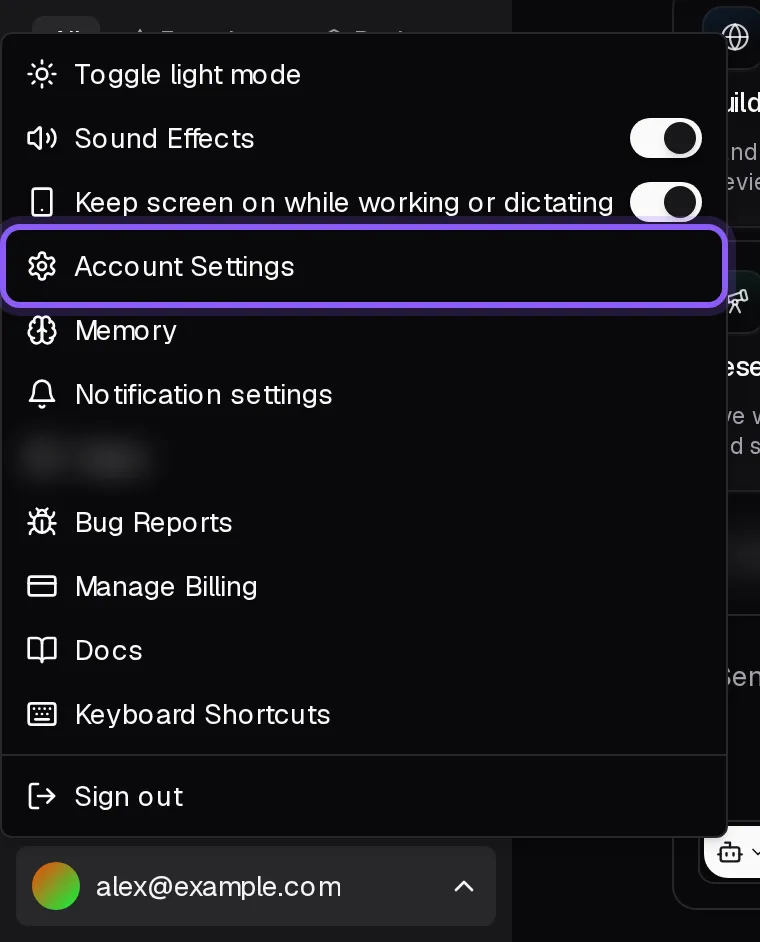
Меню аккаунта — это кнопка с вашим email внизу боковой панели. Оно открывается вверх.
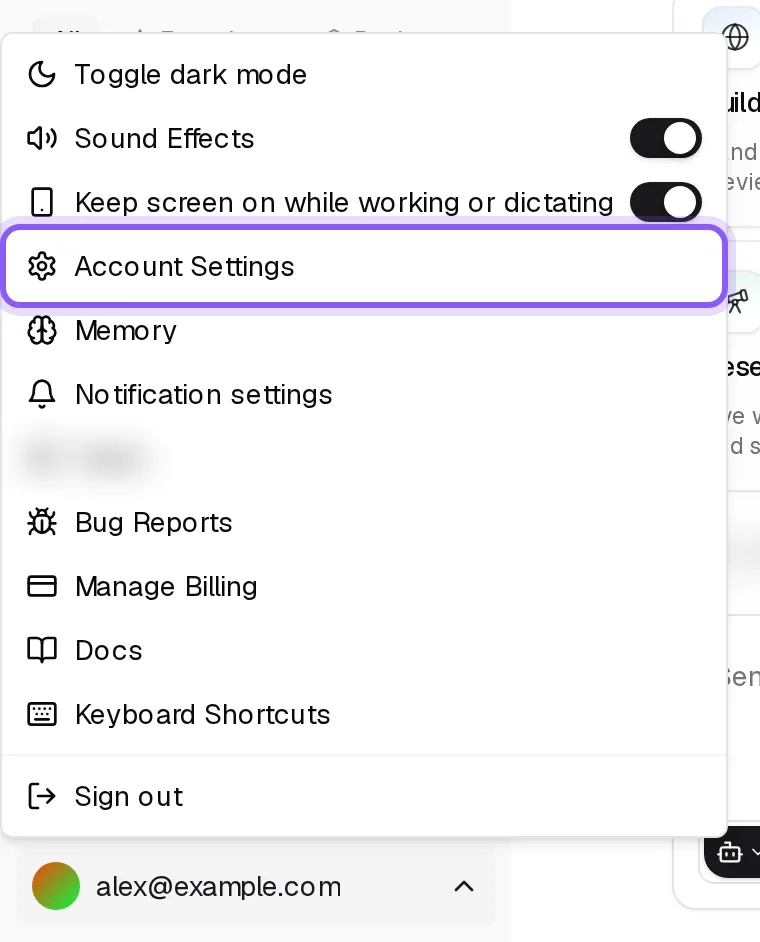
Настройки
Где находится Account Settings: меню аккаунта (кнопка с вашим email внизу боковой панели, открывается вверх); страница содержит карточки Account Information, Two-factor authentication (включение/выключение кода из приложения при входе и создание кодов восстановления), Voice & Audio (переключатели Auto-read), Deployed apps (отображение развернутых приложений для агентов), Approvals (разрешения для агента, пункт Allow everything without asking и настройки для отдельных чатов), Skills (действия при создании или изменении навыков агентом) и Danger Zone (удаление всех чатов, Delete Account).
Ваш адрес почты здесь изменить нельзя. Чтобы сменить пароль, воспользуйтесь ссылкой Forgot Password на странице входа.
Двухфакторный вход
При двухфакторном входе после ввода пароля или выбора Google система запрашивает код из приложения-аутентификатора на вашем телефоне. В этом случае одного украденного пароля будет недостаточно, чтобы попасть в аккаунт. Это необязательная функция, и для неё нужен подтвержденный email.
Включите её в карточке Two-factor authentication в разделе Account Settings.
- Нажмите Turn on. Если вы вошли в систему всего несколько минут назад, вы сразу перейдете к следующему шагу. В противном случае система попросит подтвердить вашу личность тем же способом, которым вы вошли: введите пароль или нажмите Continue with Google. Вы останетесь в системе, и настройка продолжится автоматически.
- На компьютере отсканируйте QR-код приложением-аутентификатором на телефоне. На телефоне нажмите Open in authenticator app или нажмите Copy key и вставьте ключ в приложение как ключ настройки.
- Введите код из приложения. Двухфакторная аутентификация включится только после ввода верного кода.
- Сохраните коды восстановления. Они показываются только один раз, поэтому держите их в менеджере паролей, а не в обычном файле. Любой, у кого есть ваш пароль (или доступ к Google) и один код восстановления, сможет войти в ваш аккаунт. Отметьте галочкой I have saved my recovery codes и нажмите Done. После этого вы выйдете из системы на всех устройствах, так что войдите снова, используя пароль (или Google) и код.
С этого момента для входа потребуется пароль или Google, а затем код из приложения.
- New recovery codes создает новый набор кодов и аннулирует старые. Для этого потребуется код.
- Turn off также запрашивает код. Код восстановления тоже подойдет для обоих случаев.
- Сброс пароля не отключает эту функцию.
- Каждый код восстановления можно использовать только один раз. Если вы потеряете телефон, код восстановления поможет войти, и мы пришлем письмо об использовании кода. Если вы потеряете и телефон, и коды восстановления, напишите на support@automatio.ai, чтобы сбросить настройки.
- Несколько неверных кодов подряд временно заблокируют ввод. При повторных попытках время блокировки увеличивается. Мы пришлем письмо об этом (не чаще раза в несколько часов и только если браузер нам не знаком).
- Мы также присылаем письма при включении или выключении функции и при создании новых кодов восстановления.
Оплата
В разделе Manage Billing видны ваши кредиты и тарифный план. Если плана нет, выберите нужный ползунком и нажмите Subscribe Now; если план уже есть, тот же ползунок и кнопка Change Plan позволят его изменить. При переходе на более дорогой тариф разница спишется сразу, а на более дешевый — при продлении.
Кнопка Manage открывает страницу, где можно отменить подписку или изменить способ оплаты. Когда подписка заканчивается, кредиты плана обнуляются, а купленные кредиты остаются.
Строка «Кредиты» в боковой панели открывает ваш баланс и Usage history. Под ответом кнопка Turn cost & usage показывает, сколько стоил этот ответ. Суммы в долларах рядом с кредитами — это примерная оценка по вашим ценам.
Ваши отчеты об ошибках
Пункт Bug Reports в меню аккаунта показывает список отправленных вами отчетов и их статус.
Удаление
Обе эти функции находятся в карточке Danger Zone в разделе Account Settings, и ни одну из них нельзя отменить.
- Delete all chats сохраняет ваш аккаунт, кредиты, сайты и автоматизации. Память, полученная из этих чатов, удалится вместе с ними, а то, что вы добавили сами, останется.
- Delete Account удаляет ваш аккаунт, чаты, интеграции и данные, а также немедленно прекращает подписку. Для подтверждения нужно будет ввести свой email. Удаление невозможно, пока у вас есть застейканные NFT.