

Панель агента
Все настройки чата в одном месте: инструменты, память, согласования, браузер, движки генерации, навыки и MCP-серверы.
В панели агента собрано всё, чем он может пользоваться. Верхние строки относятся к текущему чату. Настройки во вкладке Tools, выбор движков и вкладка Skills сохраняются в вашем аккаунте и действуют для всех чатов.
Где находится панель агента: окно чата: первая кнопка слева в ряду под полем ввода сообщения, слева от выбора модели. Открывает панель с переключателем "Tools" и, если инструменты включены, переключателем "Memory", строками "Other chats & projects" и "Approvals", а также вкладками "Tools", "Skills" и "MCP".
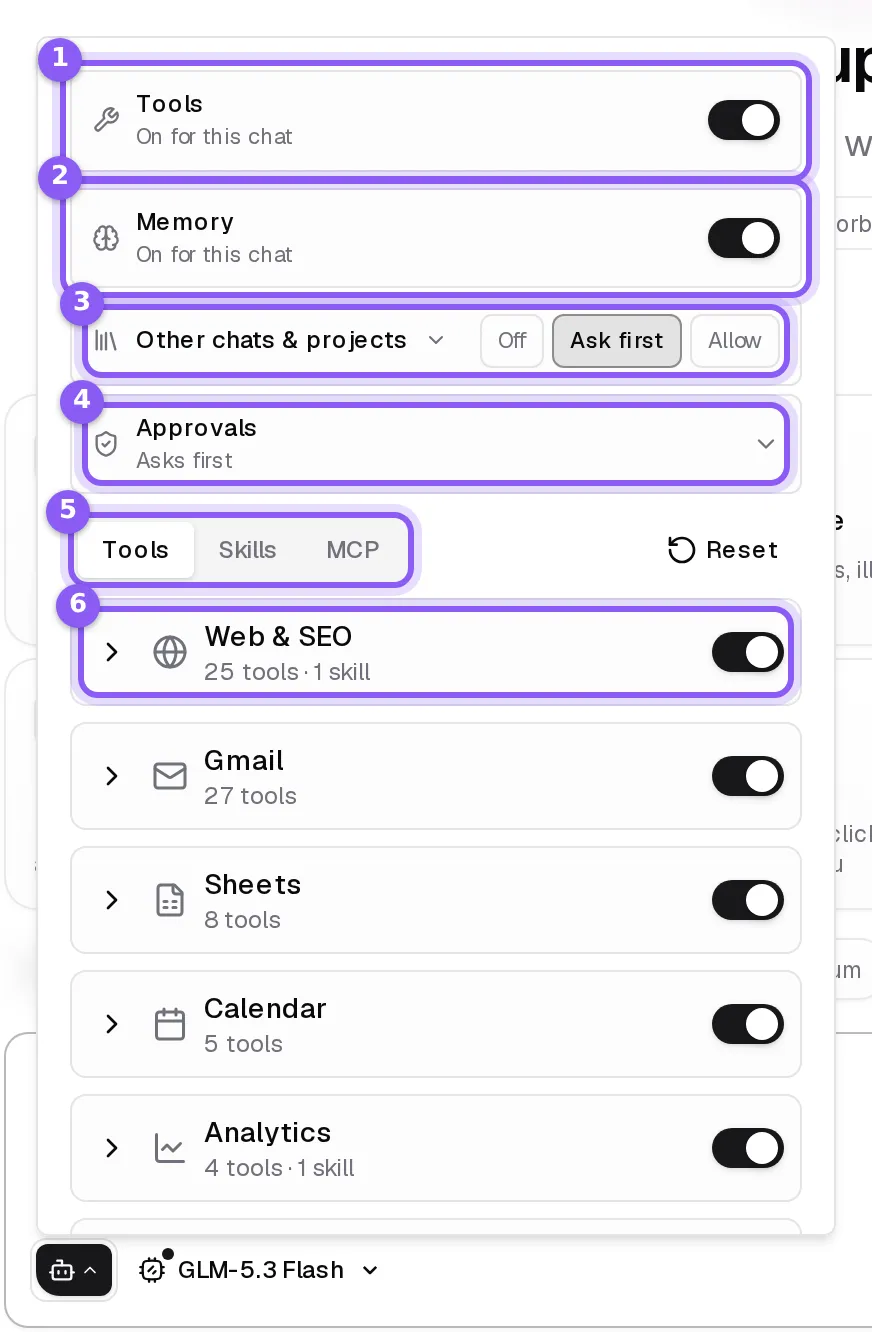
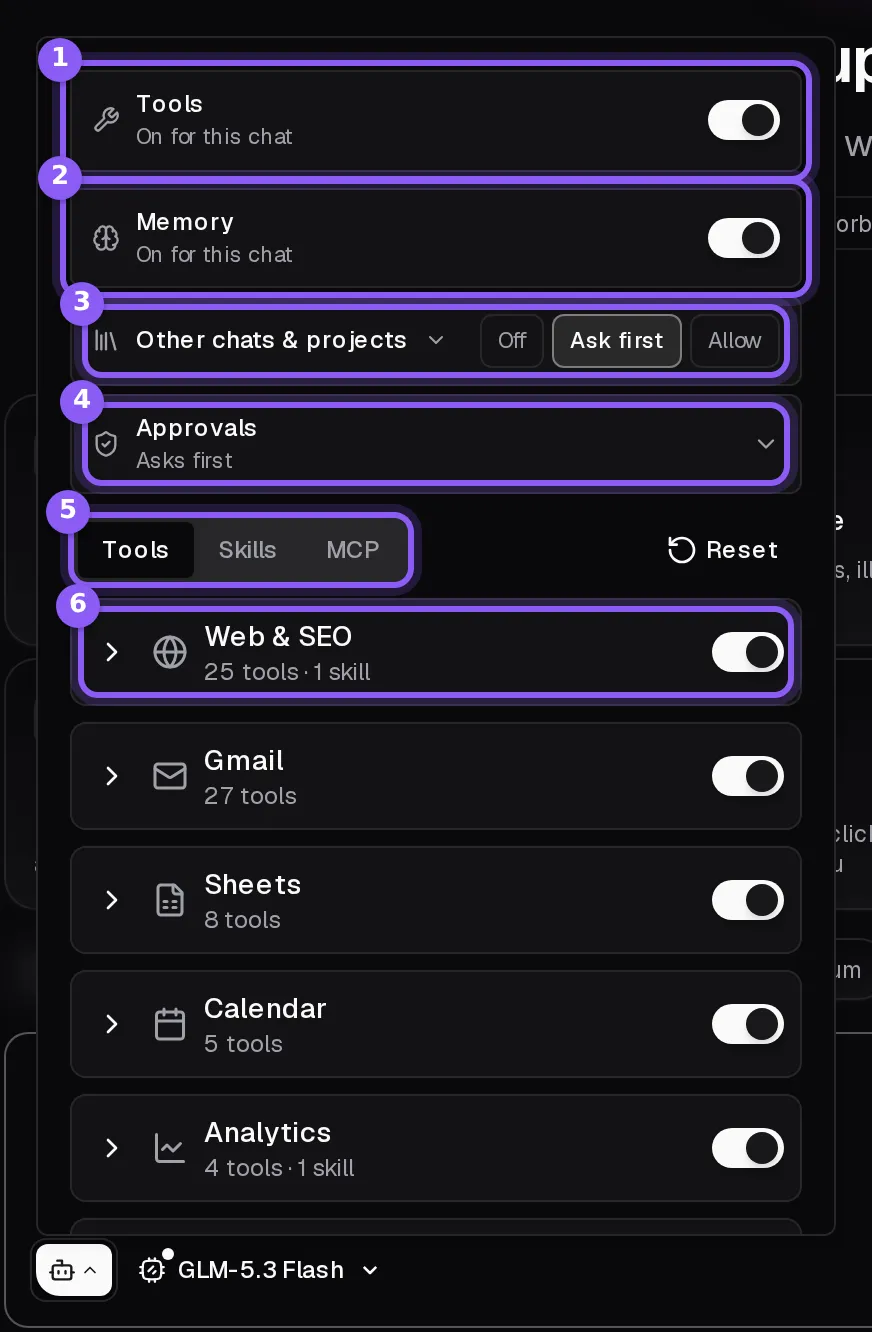
Сверху вниз
- Tools: если включено, агент может искать информацию в сети, использовать ваши подключенные аккаунты, запускать код, просматривать сайты и создавать проекты. Если выключено, чат превращается в обычную беседу с выбранной моделью. См. Чаты.
- Memory: может ли агент в этом чате обращаться к тому, что он о вас помнит, и использовать инструменты памяти. См. Память.
- Other chats & projects: может ли агент в этом чате заглядывать в другие ваши чаты и проекты: Off, Ask first или Allow. Стрелка рядом устанавливает значение по умолчанию для всех чатов.
- Approvals: что агент может делать без спроса. В закрытом виде здесь кратко описан текущий режим; в открытом — есть переключатель для каждого вида действий. См. Согласования.
- Вкладки Tools, Skills и MCP в нижней части.
Если переключатель Tools выключен, в панели останется только он один, так как для обычной беседы остальные настройки не нужны.
Вкладка Tools
Каждая строка — это определенный вид работы, например поиск в сети, Gmail, браузер или написание кода. Переключатель в строке включает или выключает эту функцию для вас во всех чатах. Стрелка открывает список отдельных инструментов внутри категории, каждый со своим флажком.
В двух строках есть свои настройки:
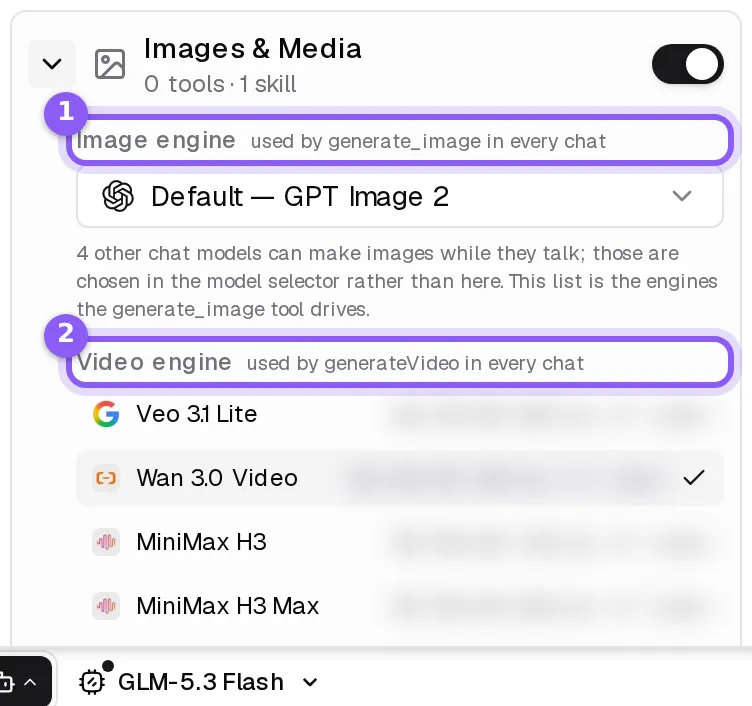
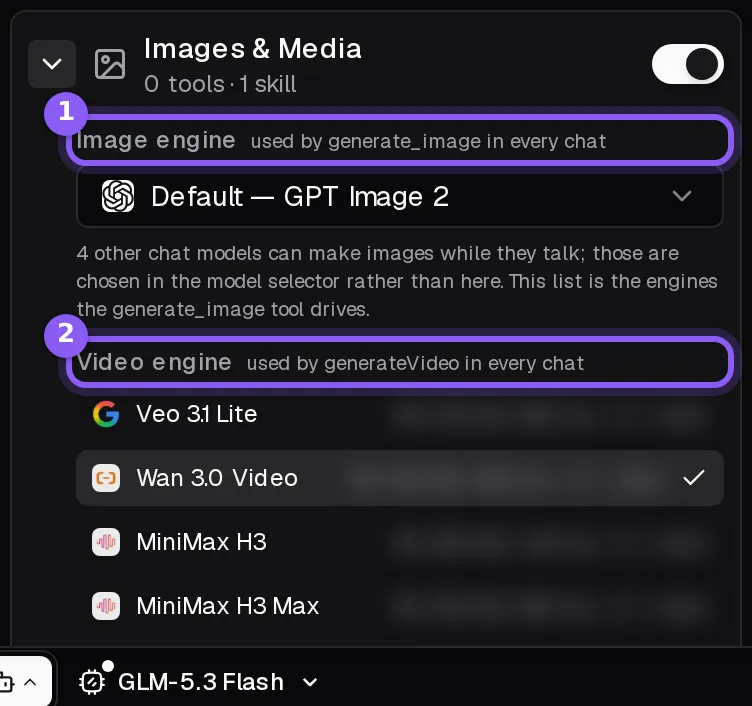
- Images & Media: здесь выбираются Image engine и Video engine — движки, которыми агент создает изображения и видео. Выбор сохраняется в аккаунте и действует везде. См. Изображения и видео.
- Строка браузера: здесь выбирается, какой браузер использовать — облачный или ваш Chrome (Cloud, My browser, Auto или Ask first), задается выбор по умолчанию для всех чатов и настраиваются Session Settings для облачного браузера. См. Браузер.
Кнопка Reset после подтверждения включает все строки обратно.
Вкладка Skills
Ваша библиотека навыков: включайте и выключайте навыки, ищите нужные и находите новые. См. Навыки.
Вкладка MCP
Внешние серверы, которые вы подключили. Для каждого есть переключатель для этого чата, а под стрелкой можно выбрать All, None или Only некоторые из его инструментов. Если ничего не подключено, кнопка Manage connections откроет раздел Интеграции. См. Интеграции.
Точки на кнопке
- Оранжевая точка: в этом чате выключена память.
- Зеленая точка: в этом чате разрешены некоторые действия без спроса.
- Надпись Tools off рядом с кнопкой: чат работает в режиме обычной беседы, клик по надписи снова включит инструменты.