

Согласования
О чем агент спрашивает в первую очередь и как разрешить ему действовать без спроса.
Некоторые действия ждут вашего подтверждения. Агент показывает карточку и ничего не делает, пока вы не ответите:
- план перед выполнением большой задачи;
- электронное письмо, пересылка или черновик на адрес, который вы не вводили в чате, копия (cc) или скрытая копия (bcc) в ответе, гость в календаре, фильтр Gmail для пересылки или удаления почты, а также отправка сохраненного ключа на сайт;
- вход на сайт с вашим сохраненным логином или ввод логина на адресе, для которого он не был сохранен. См. Браузер;
- деструктивное изменение в рабочей базе данных опубликованного проекта;
- копирование данных в рабочую среду (production) или в базу данных, где уже есть строки;
- публикация по адресу, который уже использует другой ваш проект;
- публикация сайта в рабочую среду: на его основной адрес, запуск сборки из тестовой среды (staging) или смена сервера для рабочего адреса;
- команда на вашем сервере, которая может уничтожить данные, или удаление самого сервера;
- новая версия созданного вами инструмента, которая придет всем, кто его установил и обновляет;
- пост в одной из ваших социальных сетей. Черновик никогда не требует подтверждения, а редактирование или удаление уже опубликованного поста — всегда. См. Социальные сети;
- в социальных сетях: публичный ответ на комментарий или отзыв, включение автоответов комментаторам и запуск рекламы. Об этом агент спрашивает каждый раз: это нельзя пропустить в настройках, и это невозможно сделать в запуске без присмотра.
Переход в ваш собственный Chrome показывает отдельную карточку, которая зависит от настроек браузера в чате. См. Браузер.
Как ответить на карточку
Approve & run выполняет действие, а Reject отменяет его. В планах используются кнопки Approve и Revise. Стрелка рядом с кнопкой подтверждения открывает еще два варианта: подтвердить и впредь разрешать такие действия In this chat или In every chat. После этого агент будет делать их без спроса. В карточке собственного Chrome эти же варианты переводят настройку браузера в режим Auto.
Если в одном ответе сразу несколько писем или обновлений инструментов, они группируются в одну карточку с кнопками Approve all и Reject all.
Изменение разрешений
В Account Settings на карточке Approvals есть пункт Allow everything without asking и переключатели для каждого типа действий, описанных выше.
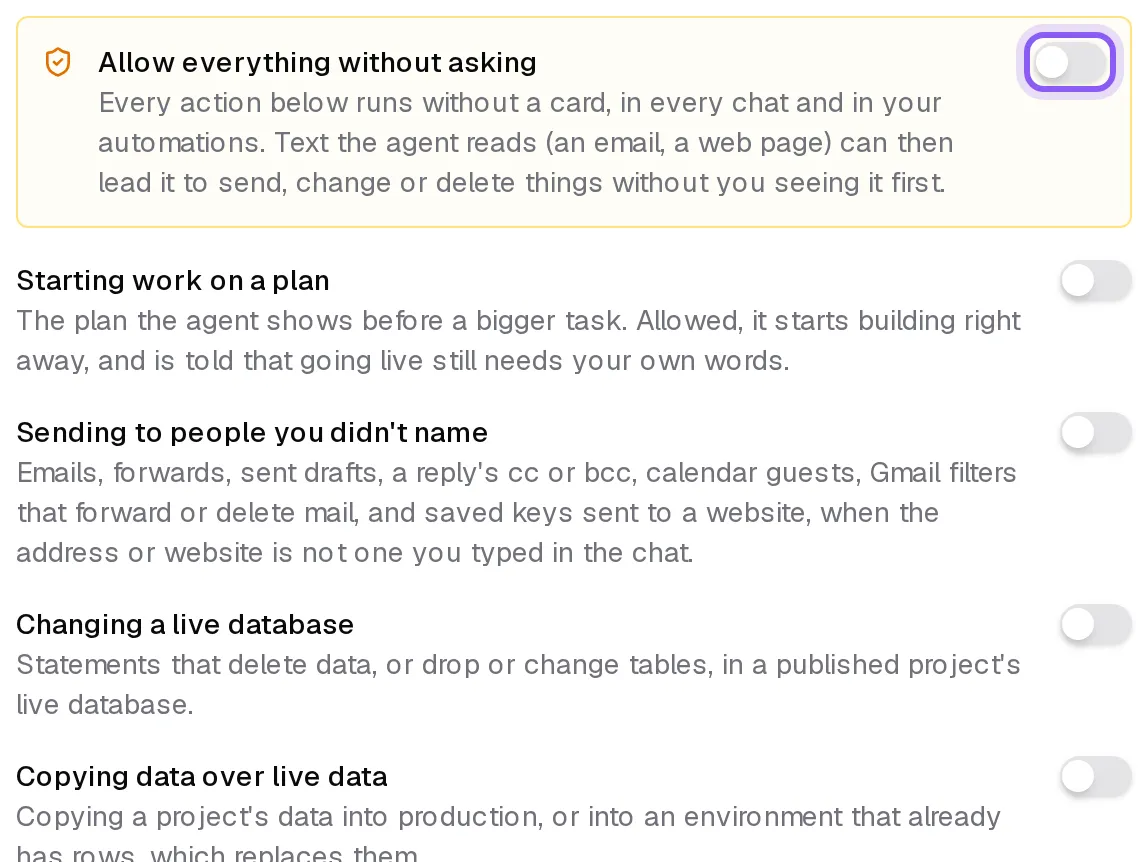
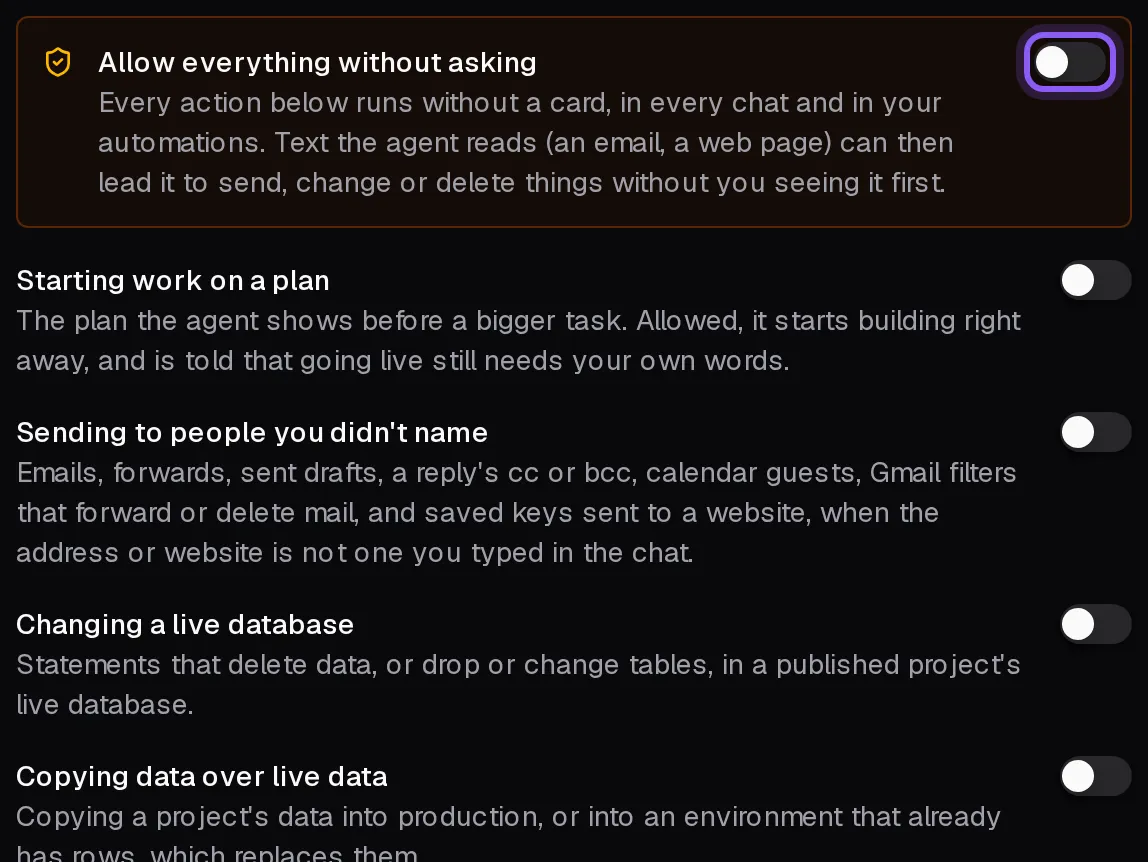
Там же перечислены разрешения для отдельных чатов, и любое из них можно отозвать. Вашего собственного Chrome там нет: это настройка браузера для каждого конкретного чата.
Внутри чата в панели агента есть строка Approvals. В закрытом виде она показывает, что чат делает без спроса. Если её открыть, появятся переключатели для всех типов действий. Если включить — агент будет выполнять такие действия в этом чате без карточек для ваших сообщений; если выключить — снова появится карточка с вопросом. Действия, разрешенные для всех чатов, здесь тоже отмечены как включенные; если их выключить, агент будет спрашивать подтверждение только в этом чате, а в Settings настройка останется прежней. Когда в чате что-то разрешено, на кнопке агента горит маленькая зеленая точка.
Где это найти: панель агента (первая кнопка под полем ввода), строка "Approvals" в инструментах под "Memory" и "Other chats & projects". В закрытом виде пишет "Asks first", "Everything is allowed" или число разрешенных действий ("2 allowed here"). В открытом виде — переключатели для действий с подтверждением (план, отправка данных, правка БД и т. д.); включено — агент действует без запроса в этом чате, выключено — показывает карточку с вопросом. Глобальные разрешения тоже показаны включенными: их отключение здесь действует только на текущий чат, а в Account Settings на странице Approvals & skills в карточке "Approvals" — на все чаты; в новом чате переключатели не работают. Зеленая точка на кнопке агента означает наличие особых разрешений для этого чата.
Если карточка свернулась в одну строку из-за ваших настроек, в этой строке будет ссылка Ask me again. Если на нее нажать, агент снова начнет спрашивать подтверждение для таких действий в этом чате. В плане, который был одобрен автоматически, такая же ссылка появится под ответом. В чате, где пишут другие люди, ваш выбор касается только ваших сообщений, а карточка не сворачивается в строку, так как решение мог принять кто-то другой.
На что влияют разрешения
- Автоматизация не может ответить на карточку. Письмо, которое она отправляет на адрес, не указанный в её инструкциях, будет задержано, если отправка не разрешена заранее. Чтобы автоматизация могла публиковать проекты в рабочую среду, разрешите публикацию до её первого запуска.
- Если автоматизация или другой запуск без присмотра остановится из-за действия, требующего вашего согласия, в уведомлении будет сказано, что это за действие и как его разрешить.
- Даже если публикация разрешена, агент все равно спросит подтверждение в чате, если он прочитал веб-страницу, письмо или ответ другого инструмента после вашего последнего сообщения. Этот текст может содержать команду на публикацию. Это отдельный тип разрешений: «Публикация после чтения агентом веб-страницы или письма». Его можно разрешить через стрелку в карточке, в настройках или в панели агента, как и любой другой тип. Пока вы этого не сделаете, агент, который публикует сайт, проверяет его и снова публикует, будет спрашивать разрешение каждый раз. Автоматизация об этом не спрашивает.
- На запуски через API-ключ ваши общие разрешения не действуют, как и на работу, которую такой запуск оставляет в фоновом режиме. Для публикации у ключа есть свой переключатель May publish to production. Его можно включить при создании ключа или позже на экране доступа. Если он выключен, запуск остановится перед публикацией и сообщит вам об этом. Если включен — ключ может публиковать любые ваши сайты без спроса. Это доступно для ключей без ограничений на использование инструментов агента. Приложения, которые вы подключаете для создания сайтов (например, ChatGPT), публикуют их без спроса: вы разрешили это при подключении, и они не могут публиковать другие ваши сайты. Где находятся ваши ключи: пункт Integrations в боковой панели, вкладка "API Keys": "Your API Keys" для сохраненных ключей (кнопка "Add API Key") и "Automatio API" для создания ключей доступа к Automatio из кода. Экрана "Secrets" не существует.
- На Canvas в режиме Auto-pilot модель сама отвечает на карточки воркеров за вас или оставляет вопрос вам, если это важно. См. Canvas.
- Текст, который читает агент (письмо или страница), может побудить его к действию. Если это действие разрешено, агент не будет останавливаться, чтобы спросить вас. Исключение — публикация в рабочую среду в активном чате, как описано выше.
- Если планы всегда одобряются автоматически, агент получает инструкцию, что это разрешение касается только сборки, а для запуска проекта в сеть (going live) нужно ваше прямое указание текстом.
- Команда, которая стирает диск сервера или всю файловую систему, не будет выполнена никогда, какие бы разрешения ни стояли.