

Браузер
Агент может использовать облачный браузер или ваш собственный Chrome.
Агент может входить в аккаунты, заполнять формы, кликать и собирать данные с сайтов в одном из двух браузеров.
- Облачный браузер работает на наших серверах. В чате, который никто другой не может прочитать, он входит в систему с сохраненными вами логинами и сохраняет сессии в этом чате от сообщения к сообщению. Если логин не сохранен, вы можете войти сами через окно трансляции.
- Ваш собственный Chrome работает через расширение Automatio с теми логинами, которые в нем уже есть. Агент работает во вкладках, которые открывает сам. Он никогда не читает ваш буфер обмена, а значения полей для паролей и сохраненных карт скрыты от него.
Выбор браузера
Где находится настройка: панель агента: вкладка "Tools", строка "Browser" (открывается стрелкой слева), раздел "Browser for this chat". Варианты: "Cloud", "My browser" (через расширение Automatio), "Auto" (выбор агента) и "Ask first" (запрос перед использованием Chrome). "Default for all chats" задает настройки для всех новых чатов.
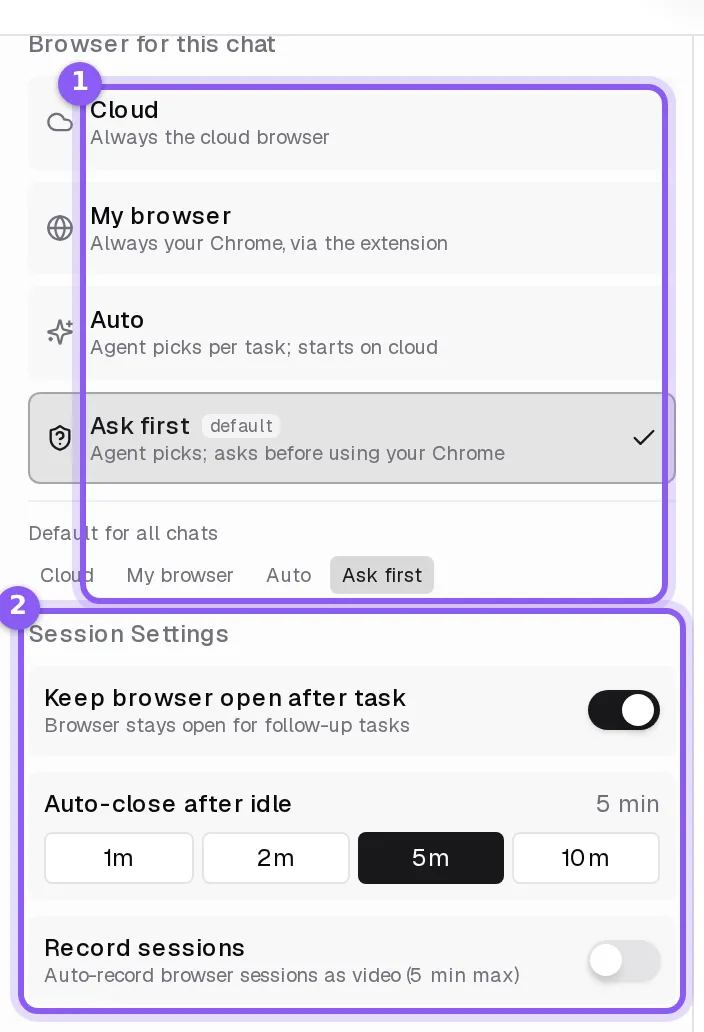
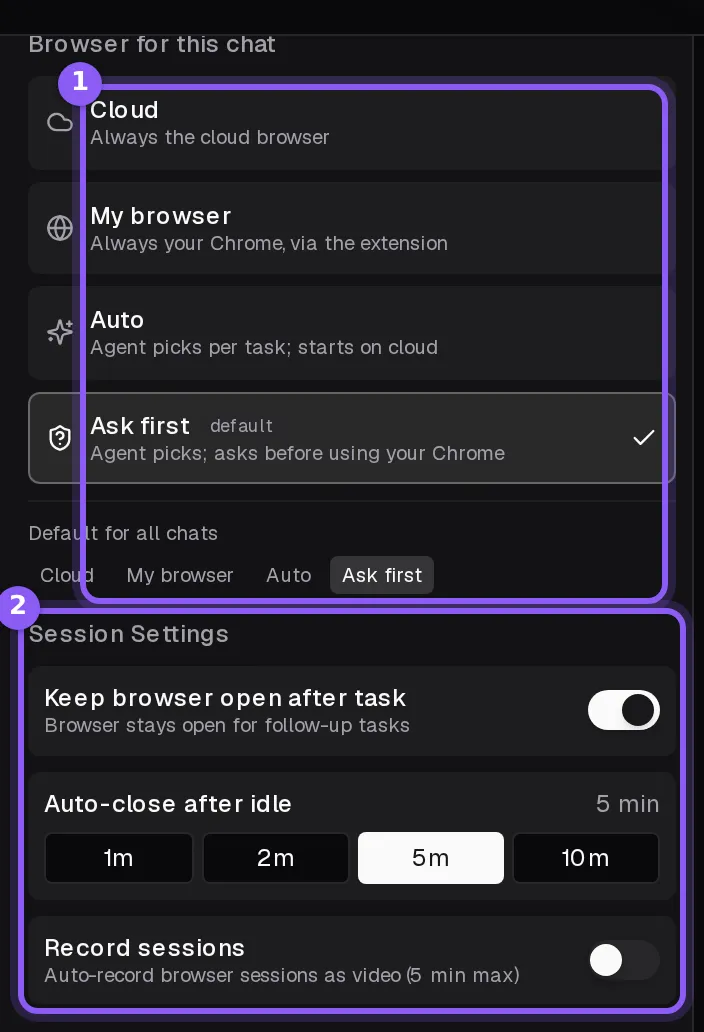
В аккаунтах, созданных после 2026-10-25, по умолчанию стоит Ask first, в более старых — Cloud. В режиме Ask first появляется карточка The agent wants to use your own browser, где можно выбрать Allow или Keep on cloud.
Наблюдение за работой
Трансляция облачного браузера открывается прямо в чате. Вы можете переключаться между Watch-only и Interactive mode, а кнопка Close browser session завершает сеанс. В Панели агента, в строке браузера, через Session Settings можно настроить: Keep browser open after task (включено по умолчанию), Auto-close after idle (закрывает браузер через несколько минут бездействия) и Record sessions (выключено по умолчанию, сохраняет видео сессии до пяти минут). При включенной записи браузер закрывается сразу после завершения задачи.
Сохраненные логины сайтов
Где хранятся ваши логины: интеграции в боковой панели, вкладка "API Keys", раздел "Website logins" (если включен): кнопки "Add login" и "Import logins" (экспорт CSV из Google Password Manager, Chrome, 1Password, Bitwarden или LastPass, читается локально и не загружается). Агент входит под сохраненным логином в облачном браузере по его имени; при первом использовании в чате запрашивает подтверждение на карточке. В окне редактирования "Show saved password" показывает пароль после "Confirm it is you". Сессия также может быть передана из Chrome через расширение Automatio: правый клик на странице сайта, "Save my sign-in to Automatio" (куки сайта становятся сессией, которая не видна агенту).
Сохраните логин сайта один раз через Add login или используйте Import logins, чтобы загрузить файл из менеджера паролей. Файл читается в вашем браузере и никуда не отправляется.
У каждого логина есть имя, которое вы выбираете, и агент запрашивает доступ именно по этому имени. Он входит в аккаунт только в ваших личных чатах, которые никто другой не видит. Агент сам вводит имя пользователя, пароль и код и двухфакторной аутентификации в облачном браузере и только на том сайте, для которого сохранен логин. Агент никогда не видит пароль или код, и они не появляются в чате. Имя пользователя не скрывается: сайт показывает его после входа.
Если вы не разрешили это заранее, перед входом появится карточка с запросом. Однократное разрешение действует для этого входа на этом адресе в этом чате в течение 15 минут. После этого при следующем входе запрос появится снова. Если агент сам зарегистрировал аккаунт в чате, он будет входить в него в этом чате без лишних вопросов. Стрелка рядом с кнопкой позволяет разрешить вход в этом чате или во всех чатах (Согласования). Запуск без присмотра, например Автоматизации, выполнит вход только если вы разрешили это без спроса в настройках чата или глобально. Запуск через API-ключ никогда не использует сохраненные логины.
Без спроса логин вводится только на тех адресах, для которых он был сохранен. Если вы разрешили вход и на новых адресах, он будет вводиться на любом адресе этого сайта. В противном случае на другом адресе того же сайта агент сначала спросит разрешение, так как на сайтах с пользовательским контентом чужая страница может имитировать форму входа. Если вы подтвердите вход на карточке, логин запомнит этот адрес.
Если попросить агента зарегистрироваться на сайте в облачном браузере, Automatio создаст пароль, введет его и сохранит новый логин. Агент сам вводит имя пользователя или почту, но пароля не видит. В облачном браузере агент не может ввести в поле пароля что-то, что он придумал сам. Пароль должен быть либо из ваших сообщений, либо из того, что агент прочитал. В вашем Chrome такой проверки нет.
Кнопка Show saved password в окне редактирования логина покажет пароль после подтверждения вашей личности. Chrome тоже умеет добавлять логины. С актуальной версией расширения Automatio, войдя в свой аккаунт в Chrome, нажмите правой кнопкой мыши на защищенную страницу сайта, где вы уже авторизованы, и выберите Save my sign-in to Automatio. Данные для входа станут доступны облачному браузеру.
Сохранение входа в чате
В чате, который никто другой не может прочитать, облачный браузер сохраняет куки и данные сайтов в зашифрованном виде, когда задача завершена или браузер закрывается. Он восстанавливает их при следующем запуске облачного браузера в этом чате, чтобы вы оставались в системе. Данные хранятся 7 дней после последнего использования максимум в 50 чатах вашего аккаунта.
Где отображаются сохраненные сессии чата: панель агента: вкладка "Tools", строка "Browser", "Session Settings", строка "Saved logins": сайты, для которых чат хранит куки и данные, а также "Clear" (в этом чате) и "Clear in all chats"; требуют подтверждения "Yes, clear" и закрывают открытый облачный браузер.
Там перечислены сайты, для которых чат хранит данные. Clear удаляет данные этого чата и закрывает его облачный браузер. Clear in all chats делает то же самое для всех чатов, где есть сохраненные данные.
Много страниц одновременно
Для больших задач агент может запускать пакетную обработку множества страниц. Карточка Batch Progress показывает прогресс, количество воркеров, строк и кредитов, а также кнопки Pause, Resume, Cancel, View Data и CSV.
Расширение для Chrome
Расширение открывает агента в боковой панели Chrome. Установка расширения бесплатна. Боковая панель, использование страницы как контекста, инструменты в один клик и удаленное управление описаны здесь: Расширение для Chrome и инструменты. Как установить: Страница расширения Chrome.
С вашего телефона
Если включена функция Control this computer from my phone, чат на телефоне может управлять Chrome на вашем компьютере. По умолчанию она выключена. Включите ее на компьютере в настройках расширения или в меню браузера в панели агента. Это работает для запусков, которые вы начали сами, и для автоматизаций, переключенных на ваш Chrome (Автоматизации), по одному чату за раз и только в тех чатах, куда не могут писать другие люди. Функция перестает работать, если компьютер уходит в спящий режим или Chrome закрыт.