

Indeedをスクレイピングする方法:2025年版労働市場データ取得ガイド
Indeed の求人リスト、給与、レビューをスクレイピングする方法を解説。2025年における採用や給与分析に不可欠な価値ある市場データを抽出しましょう。
ボット対策検出
- Cloudflare
- エンタープライズ級のWAFとボット管理。JavaScriptチャレンジ、CAPTCHA、行動分析を使用。ステルス設定でのブラウザ自動化が必要。
- DataDome
- MLモデルによるリアルタイムボット検出。デバイスフィンガープリント、ネットワーク信号、行動パターンを分析。ECサイトで一般的。
- Google reCAPTCHA
- GoogleのCAPTCHAシステム。v2はユーザー操作が必要、v3はリスクスコアリングでサイレント動作。CAPTCHAサービスで解決可能。
- レート制限
- 時間あたりのIP/セッションごとのリクエストを制限。ローテーションプロキシ、リクエスト遅延、分散スクレイピングで回避可能。
- IPブロック
- 既知のデータセンターIPとフラグ付きアドレスをブロック。効果的に回避するにはレジデンシャルまたはモバイルプロキシが必要。
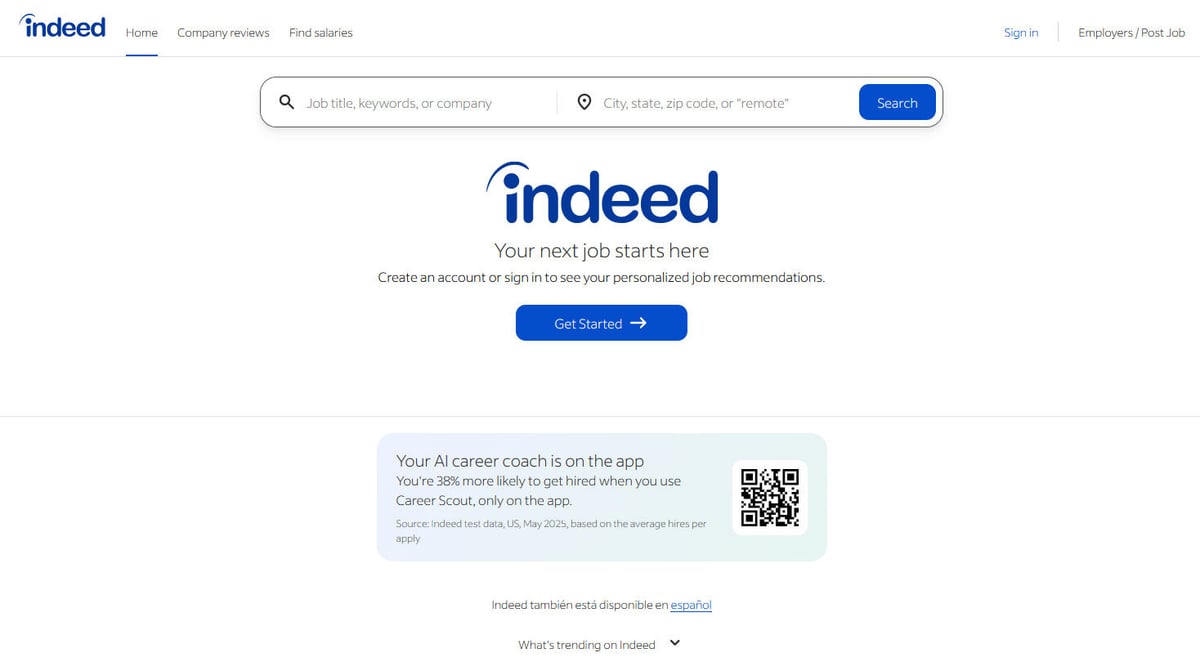
Indeedについて
Indeedが提供するものと抽出可能な貴重なデータを発見してください。
世界最大の求人検索エンジン
Indeed は世界で最も影響力のある求人サイトであり、企業の採用ページ、人材紹介会社、その他の求人ボードから情報を収集する巨大なアグリゲーターとして機能しています。労働市場の包括的な視点を提供し、採用トレンド、スキルの需要、経済状況に関するリアルタイムのデータを提供します。
多様なデータエコシステム
求人タイトルや説明文だけでなく、Indeed は企業のレビューや透明性の高い給与データを通じたエンプロイヤーブランディングの宝庫でもあります。この多様性により、HR テック企業、経済研究者、採用戦略や競争力の最適化を目指す企業にとって不可欠なリソースとなっています。
スクレイピングの戦略的価値
組織にとって、Indeed をスクレイピングすることは競合インテリジェンスへの直接的なアクセスを意味します。大規模に求人情報を抽出することで、企業は競合他社の拡大計画を監視し、業界全体の給与変動を追跡し、新たなスキル要件が主流になる前に特定できるため、データに基づいた人員計画が可能になります。
なぜIndeedをスクレイピングするのか?
Indeedからのデータ抽出のビジネス価値とユースケースを発見してください。
人事部門向けのリアルタイムな給与ベンチマーキング
人材紹介会社・ヘッドハンター向けのリード獲得
競合他社の採用パターンの競合分析
経済研究と労働市場のトレンド追跡
特化型ポータルサイトのためのニッチな求人情報の集約
スクレイピングの課題
Indeedのスクレイピング時に遭遇する可能性のある技術的課題。
強力な Cloudflare や DataDome によるチャレンジ
動的に変化する CSS クラス名 (難読化)
求人内容の AJAX ベースのコンテンツ読み込み
高頻度な IP アドレスに対する厳しい rate limiting
自動化によってトリガーされる検証ループ (CAPTCHA)
IndeedをAIでスクレイピング
コーディング不要。AI搭載の自動化で数分でデータを抽出。
仕組み
必要なものを記述
Indeedから抽出したいデータをAIに伝えてください。自然言語で入力するだけ — コードやセレクターは不要です。
AIがデータを抽出
人工知能がIndeedをナビゲートし、動的コンテンツを処理し、あなたが求めたものを正確に抽出します。
データを取得
CSV、JSONでエクスポートしたり、アプリやワークフローに直接送信できる、クリーンで構造化されたデータを受け取ります。
なぜスクレイピングにAIを使うのか
AIを使えば、コードを書かずにIndeedを簡単にスクレイピングできます。人工知能搭載のプラットフォームが必要なデータを理解します — 自然言語で記述するだけで、AIが自動的に抽出します。
How to scrape with AI:
- 必要なものを記述: Indeedから抽出したいデータをAIに伝えてください。自然言語で入力するだけ — コードやセレクターは不要です。
- AIがデータを抽出: 人工知能がIndeedをナビゲートし、動的コンテンツを処理し、あなたが求めたものを正確に抽出します。
- データを取得: CSV、JSONでエクスポートしたり、アプリやワークフローに直接送信できる、クリーンで構造化されたデータを受け取ります。
Why use AI for scraping:
- 高度なアンチボットシステムを自動的にバイパス
- 難読化された HTML を処理するビジュアルセレクターツール
- 組み込みのレジデンシャル proxy ローテーション
- JS を多用する複雑なページに対応したノーコードソリューション
- 日々の求人追跡のための自動スケジューリング機能
Indeed用ノーコードWebスクレイパー
AI搭載スクレイピングのポイント&クリック代替手段
Browse.ai、Octoparse、Axiom、ParseHubなどのノーコードツールは、コードを書かずにIndeedをスクレイピングするのに役立ちます。これらのツールは視覚的なインターフェースを使用してデータを選択しますが、複雑な動的コンテンツやアンチボット対策には苦戦する場合があります。
ノーコードツールでの一般的なワークフロー
一般的な課題
学習曲線
セレクタと抽出ロジックの理解に時間がかかる
セレクタの破損
Webサイトの変更によりワークフロー全体が壊れる可能性がある
動的コンテンツの問題
JavaScript多用サイトは複雑な回避策が必要
CAPTCHAの制限
ほとんどのツールはCAPTCHAに手動介入が必要
IPブロック
過度なスクレイピングはIPのブロックにつながる可能性がある
Indeed用ノーコードWebスクレイパー
Browse.ai、Octoparse、Axiom、ParseHubなどのノーコードツールは、コードを書かずにIndeedをスクレイピングするのに役立ちます。これらのツールは視覚的なインターフェースを使用してデータを選択しますが、複雑な動的コンテンツやアンチボット対策には苦戦する場合があります。
ノーコードツールでの一般的なワークフロー
- ブラウザ拡張機能をインストールするかプラットフォームに登録する
- ターゲットWebサイトに移動してツールを開く
- ポイント&クリックで抽出するデータ要素を選択する
- 各データフィールドのCSSセレクタを設定する
- 複数ページをスクレイピングするためのページネーションルールを設定する
- CAPTCHAに対処する(多くの場合手動解決が必要)
- 自動実行のスケジュールを設定する
- データをCSV、JSONにエクスポートするかAPIで接続する
一般的な課題
- 学習曲線: セレクタと抽出ロジックの理解に時間がかかる
- セレクタの破損: Webサイトの変更によりワークフロー全体が壊れる可能性がある
- 動的コンテンツの問題: JavaScript多用サイトは複雑な回避策が必要
- CAPTCHAの制限: ほとんどのツールはCAPTCHAに手動介入が必要
- IPブロック: 過度なスクレイピングはIPのブロックにつながる可能性がある
コード例
import requests
from bs4 import BeautifulSoup

# 注意: Indeed は標準的なリクエストを強力にブロックします。ヘッダーと proxy を使用してください。
headers = {
    'User-Agent': 'Mozilla/5.0 (Windows NT 10.0; Win64; x64) AppleWebKit/537.36 (KHTML, like Gecko) Chrome/91.0.4472.124 Safari/537.36'
}
url = 'https://www.indeed.com/jobs?q=python+developer'

try:
    # ブラウザを模倣するためにヘッダーを付けてリクエストを送信
    response = requests.get(url, headers=headers, timeout=10)
    soup = BeautifulSoup(response.text, 'html.parser')

    # ジョブビーコン(Indeed のリスティングコンテナ)を検索
    for job in soup.find_all('div', class_='job_seen_beacon'):
        title = job.find('h2').text.strip()
        company = job.find('span', {'data-testid': 'company-name'}).text.strip()
        print(f'Job Found: {title} at {company}')
except Exception as e:
    print(f'Blocked or error: {e}')
いつ使うか
JavaScriptが最小限の静的HTMLページに最適。ブログ、ニュースサイト、シンプルなEコマース製品ページに理想的。
メリット
- ●最速の実行(ブラウザオーバーヘッドなし)
- ●最小限のリソース消費
- ●asyncioで簡単に並列化
- ●APIと静的ページに最適
制限事項
- ●JavaScriptを実行できない
- ●SPAや動的コンテンツで失敗
- ●複雑なアンチボットシステムで苦戦する可能性
コードでIndeedをスクレイピングする方法
Python + Requests
import requests
from bs4 import BeautifulSoup
# 注意: Indeed は標準的なリクエストを強力にブロックします。ヘッダーと proxy を使用してください。
headers = {
'User-Agent': 'Mozilla/5.0 (Windows NT 10.0; Win64; x64) AppleWebKit/537.36 (KHTML, like Gecko) Chrome/91.0.4472.124 Safari/537.36'
}
url = 'https://www.indeed.com/jobs?q=python+developer'
try:
# ブラウザを模倣するためにヘッダーを付けてリクエストを送信
response = requests.get(url, headers=headers, timeout=10)
soup = BeautifulSoup(response.text, 'html.parser')
# ジョブビーコン(Indeed のリスティングコンテナ)を検索
for job in soup.find_all('div', class_='job_seen_beacon'):
title = job.find('h2').text.strip()
company = job.find('span', {'data-testid': 'company-name'}).text.strip()
print(f'Job Found: {title} at {company}')
except Exception as e:
print(f'Blocked or error: {e}')Python + Playwright
from playwright.sync_api import sync_playwright

def run():
    with sync_playwright() as p:
        # テスト中に検出を避けるため、ブラウザを UI ありで起動することが有効な場合もあります
        browser = p.chromium.launch(headless=True)
        page = browser.new_page()

        # Indeed に移動し、コンテンツがレンダリングされるのを待機
        page.goto('https://www.indeed.com/jobs?q=data+analyst')
        page.wait_for_selector('.job_seen_beacon')

        # CSS セレクターを使用してデータを抽出
        jobs = page.query_selector_all('.job_seen_beacon')
        for job in jobs:
            title = job.query_selector('h2').inner_text()
            company = job.query_selector('[data-testid="company-name"]').inner_text()
            print({'title': title, 'company': company})

        browser.close()

run()Python + Scrapy
import scrapy

class IndeedJobSpider(scrapy.Spider):
    name = 'indeed_spider'
    start_urls = ['https://www.indeed.com/jobs?q=engineer']

    def parse(self, response):
        # CSSセレクターを使用して求人カードをループ処理
        for job in response.css('.job_seen_beacon'):
            yield {
                'title': job.css('h2 span::text').get(),
                'company': job.css('span[data-testid="company-name"]::text').get(),
                'location': job.css('[data-testid="text-location"]::text').get(),
            }

        # ページネーション: 「次へ」ページへのリンクをたどる
        next_page = response.css('a[data-testid="pagination-page-next"]::attr(href)').get()
        if next_page:
yield response.follow(next_page, self.parse)Node.js + Puppeteer
const puppeteer = require('puppeteer');

(async () => {
    const browser = await puppeteer.launch({ headless: true });
    const page = await browser.newPage();

    // 即時の 403 エラーを避けるために User-Agent の設定が不可欠です
    await page.setUserAgent('Mozilla/5.0 (Windows NT 10.0; Win64; x64) AppleWebKit/537.36');

    await page.goto('https://www.indeed.com/jobs?q=marketing');
    await page.waitForSelector('.job_seen_beacon');

    const results = await page.evaluate(() => {
        return Array.from(document.querySelectorAll('.job_seen_beacon')).map(el => ({
            title: el.querySelector('h2').innerText,
            company: el.querySelector('[data-testid="company-name"]').innerText
        }));
    });

    console.log(results);
    await browser.close();
})();Indeedデータで何ができるか
Indeedデータからの実用的なアプリケーションとインサイトを探索してください。
動的な給与ベンチマーキング
人事部門やリクルーターは、リアルタイムの提示給与を監視して、人材市場での競争力を維持できます。
実装方法:
- 1求人タイトル、勤務地、給与範囲を毎日スクレイピングする。
- 2データを年収換算に正規化する。
- 3業界や地域別のトレンドを分析する。
- 4市場の変化に基づいて社内の給与体系を調整する。
Automatioを使用してIndeedからデータを抽出し、コードを書かずにこれらのアプリケーションを構築しましょう。
Indeedデータで何ができるか
- 動的な給与ベンチマーキング
人事部門やリクルーターは、リアルタイムの提示給与を監視して、人材市場での競争力を維持できます。
- 求人タイトル、勤務地、給与範囲を毎日スクレイピングする。
- データを年収換算に正規化する。
- 業界や地域別のトレンドを分析する。
- 市場の変化に基づいて社内の給与体系を調整する。
- 人材紹介会社のリード獲得
人材紹介会社は、急速に採用を行っている企業を特定し、アウトソーシングされた採用サービスを提案できます。
- 1週間に5件以上の求人を出している企業を Indeed で監視する。
- 企業名と求人カテゴリーを抽出する。
- LinkedIn との照合を通じて採用マネージャーを特定する。
- 成長企業に対して専門的な人材紹介ソリューションを提案する。
- テックスタック・インテリジェンス
ソフトウェア企業は、競合他社の求人情報を分析して、どのような技術が採用されているかを確認できます。
- 特定の競合企業の詳細な求人説明文をスクレイピングする。
- キーワード抽出を使用して AWS、React、Python などの言及を特定する。
- 6ヶ月間の技術スタックの変化をマッピングする。
- 競合の技術的なギャップを突くためにプロダクトロードマップを調整する。
- 労働市場のセンチメント分析
経済研究者は、求人情報の量と種類を利用して、地域の経済の健全性を予測します。
- 様々なセクターの総求人数を集計する。
- パートタイム対フルタイムの投稿比率を追跡する。
- 政府の雇用報告書とデータを相関させる。
- 経済成長に関する予測レポートを発行する。
ワークフローを強化する AI自動化
AutomatioはAIエージェント、ウェブ自動化、スマート統合のパワーを組み合わせ、より短時間でより多くのことを達成するお手伝いをします。
Indeedスクレイピングのプロのヒント
Indeedからデータを正常に抽出するための専門家のアドバイス。
高品質なレジデンシャル proxy を使用し、数リクエストごとに IP をローテーションさせてください。
よりシンプルな HTML 構造を利用するために、サイトのモバイル版 (m.indeed.com) をターゲットにします。
URL から 'jobKey' (jk) 属性を抽出し、求人情報を一意に識別します。
人間のブラウジング動作を模倣するために、5〜15秒のランダムな遅延(ジッター)を導入してください。
よりクリーンなデータが含まれている script タグ内の埋め込み JSON (LD+JSON) を確認してください。
rate limiting のリスクを最小限に抑えるため、米国のビジネスピーク時間帯のスクレイピングは避けてください。
関連 Web Scraping

How to Scrape Arc.dev: The Complete Guide to Remote Job Data

How to Scrape Upwork

How to Scrape Toptal | Toptal Web Scraper Guide
How to Scrape Fiverr | Fiverr Web Scraper Guide

How to Scrape Freelancer.com: A Complete Technical Guide

How to Scrape Guru.com: A Comprehensive Web Scraping Guide

How to Scrape Charter Global | IT Services & Job Board Scraper
How to Scrape We Work Remotely: The Ultimate Guide
Indeedについてのよくある質問
Indeedに関するよくある質問への回答を見つけてください