

Upworkのスクレイピング方法
Upworkの求人情報やフリーランサープロフィールをスクレイピングする方法を解説。Cloudflareを回避してリード生成を自動化するための技術ガイドです。
ボット対策検出
- Cloudflare
- エンタープライズ級のWAFとボット管理。JavaScriptチャレンジ、CAPTCHA、行動分析を使用。ステルス設定でのブラウザ自動化が必要。
- レート制限
- 時間あたりのIP/セッションごとのリクエストを制限。ローテーションプロキシ、リクエスト遅延、分散スクレイピングで回避可能。
- Google reCAPTCHA
- GoogleのCAPTCHAシステム。v2はユーザー操作が必要、v3はリスクスコアリングでサイレント動作。CAPTCHAサービスで解決可能。
- ブラウザフィンガープリント
- ブラウザの特性でボットを識別:canvas、WebGL、フォント、プラグイン。スプーフィングまたは実際のブラウザプロファイルが必要。
- IPブロック
- 既知のデータセンターIPとフラグ付きアドレスをブロック。効果的に回避するにはレジデンシャルまたはモバイルプロキシが必要。
Upworkについて
Upworkが提供するものと抽出可能な貴重なデータを発見してください。
Upworkは世界最大級のフリーランス・マーケットプレイスです。ソフトウェア開発、デザイン、マーケティングなど、数百のカテゴリーで企業とフリーランスを繋いでいます。2015年にElanceとoDeskが合併して誕生しました。現在では数百万人のユーザーを抱え、フリーランサーの報酬総額は数十億ドルに達しています。
サイトはReactをベースにした高度に構造化された動的なインターフェースを採用しています。詳細な求人内容、時給の範囲、固定予算、必要なスキルセットを確認できます。フリーランサーのプロフィールには詳細な職務経歴、成功スコア、ポートフォリオが含まれています。求人は数秒ごとに新しいものが投稿され、データは常に更新されています。
開発者は労働市場の傾向を追跡したり、ビジネスリードを見つけるためにUpworkをスクレイピングします。特定のカテゴリーを監視することで、どの技術が注目を集めているか、どの企業が積極的に採用しているかを把握できます。サービスセクターにおける競合インテリジェンスの宝庫といえるでしょう。
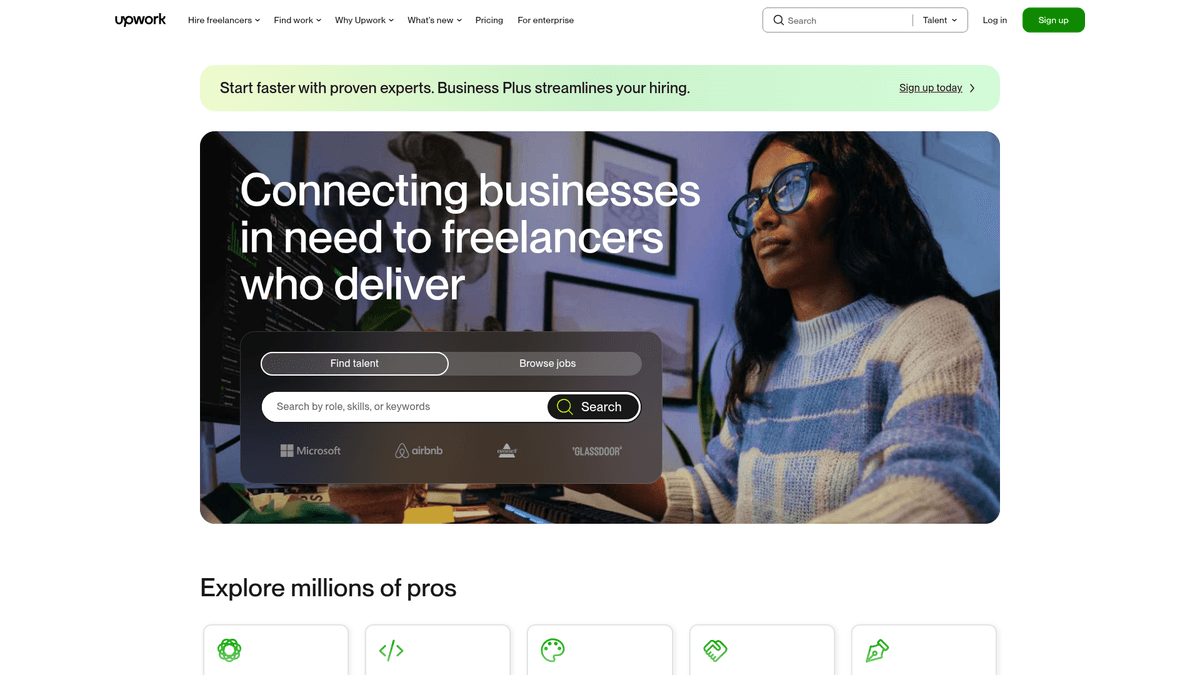
なぜUpworkをスクレイピングするのか?
Upworkからのデータ抽出のビジネス価値とユースケースを発見してください。
市場トレンド分析
どのソフトウェアスタックやスキルが人気を集めているかを監視し、常に先取りする。
B2Bリード生成
特定の職種を募集している企業を特定し、自社の専門サービスやツールを提案する。
競合価格のベンチマーク
地域やカテゴリーごとの平均時給を追跡し、価格戦略を最適化する。
プロダクトのバリデーション
求人詳細に繰り返し現れる課題を分析し、新しいSaaS製品のギャップ(ニーズ)を見つける。
スクレイピングの課題
Upworkのスクレイピング時に遭遇する可能性のある技術的課題。
Cloudflareによる保護
Upworkは強力なCloudflareガードを使用しており、標準的なヘッドレスブラウザやボットのようなトラフィックを遮断します。
動的なコンテンツ読み込み
Reactベースのアーキテクチャのため、コンテンツはソースHTMLに存在せず、ブラウザによる完全なレンダリングが必要です。
アカウントの安全性
ログインした状態で過激なスクレイピングを行うと、即時のアカウント停止やシャドウバンにつながる可能性があります。
データの隠蔽
正確な応募者数やクライアントの正式名などの機密情報は、公開ビューでは隠されていることがよくあります。
UpworkをAIでスクレイピング
コーディング不要。AI搭載の自動化で数分でデータを抽出。
仕組み
必要なものを記述
Upworkから抽出したいデータをAIに伝えてください。自然言語で入力するだけ — コードやセレクターは不要です。
AIがデータを抽出
人工知能がUpworkをナビゲートし、動的コンテンツを処理し、あなたが求めたものを正確に抽出します。
データを取得
CSV、JSONでエクスポートしたり、アプリやワークフローに直接送信できる、クリーンで構造化されたデータを受け取ります。
なぜスクレイピングにAIを使うのか
AIを使えば、コードを書かずにUpworkを簡単にスクレイピングできます。人工知能搭載のプラットフォームが必要なデータを理解します — 自然言語で記述するだけで、AIが自動的に抽出します。
How to scrape with AI:
- 必要なものを記述: Upworkから抽出したいデータをAIに伝えてください。自然言語で入力するだけ — コードやセレクターは不要です。
- AIがデータを抽出: 人工知能がUpworkをナビゲートし、動的コンテンツを処理し、あなたが求めたものを正確に抽出します。
- データを取得: CSV、JSONでエクスポートしたり、アプリやワークフローに直接送信できる、クリーンで構造化されたデータを受け取ります。
Why use AI for scraping:
- ボット検知の回避: Automatioは実際のユーザーに見える洗練されたブラウザプロファイルを使用し、Cloudflareの検知を回避します。
- 視覚的なデータ選択: 複雑なCSSやXPathセレクタを書く必要はなく、数回のクリックで求人タイトルや予算を選択できます。
- 定期的な監視: スクレイパーを10分ごとに実行するように設定し、高単価の求人を誰よりも早くキャッチします。
- 自動データフォーマット: 整理されていないHTMLの説明文を、構造化されたCSVやJSONファイルに自動的に変換・整形します。
Upwork用ノーコードWebスクレイパー
AI搭載スクレイピングのポイント&クリック代替手段
Browse.ai、Octoparse、Axiom、ParseHubなどのノーコードツールは、コードを書かずにUpworkをスクレイピングするのに役立ちます。これらのツールは視覚的なインターフェースを使用してデータを選択しますが、複雑な動的コンテンツやアンチボット対策には苦戦する場合があります。
ノーコードツールでの一般的なワークフロー
一般的な課題
学習曲線
セレクタと抽出ロジックの理解に時間がかかる
セレクタの破損
Webサイトの変更によりワークフロー全体が壊れる可能性がある
動的コンテンツの問題
JavaScript多用サイトは複雑な回避策が必要
CAPTCHAの制限
ほとんどのツールはCAPTCHAに手動介入が必要
IPブロック
過度なスクレイピングはIPのブロックにつながる可能性がある
Upwork用ノーコードWebスクレイパー
Browse.ai、Octoparse、Axiom、ParseHubなどのノーコードツールは、コードを書かずにUpworkをスクレイピングするのに役立ちます。これらのツールは視覚的なインターフェースを使用してデータを選択しますが、複雑な動的コンテンツやアンチボット対策には苦戦する場合があります。
ノーコードツールでの一般的なワークフロー
- ブラウザ拡張機能をインストールするかプラットフォームに登録する
- ターゲットWebサイトに移動してツールを開く
- ポイント&クリックで抽出するデータ要素を選択する
- 各データフィールドのCSSセレクタを設定する
- 複数ページをスクレイピングするためのページネーションルールを設定する
- CAPTCHAに対処する(多くの場合手動解決が必要)
- 自動実行のスケジュールを設定する
- データをCSV、JSONにエクスポートするかAPIで接続する
一般的な課題
- 学習曲線: セレクタと抽出ロジックの理解に時間がかかる
- セレクタの破損: Webサイトの変更によりワークフロー全体が壊れる可能性がある
- 動的コンテンツの問題: JavaScript多用サイトは複雑な回避策が必要
- CAPTCHAの制限: ほとんどのツールはCAPTCHAに手動介入が必要
- IPブロック: 過度なスクレイピングはIPのブロックにつながる可能性がある
コード例
import requests
from bs4 import BeautifulSoup

# Upworkは通常、レジデンシャルプロキシなしのアクセスをブロックします。
# これはデモ用の基本的な構成です。
url = "https://www.upwork.com/nx/search/jobs/?q=python"
headers = {
    "User-Agent": "Mozilla/5.0 (Windows NT 10.0; Win64; x64) AppleWebKit/537.36 (KHTML, like Gecko) Chrome/119.0.0.0 Safari/537.36",
    "Accept-Language": "en-US,en;q=0.9"
}

try:
    response = requests.get(url, headers=headers, timeout=15)
    response.raise_for_status()
    soup = BeautifulSoup(response.text, "html.parser")

    # 求人タイトルは通常、特定のクラスを持つh3タグ内にあります
    for job in soup.select("section.up-card-section h3"):
        print(f"Job Found: {job.get_text(strip=True)}")
except Exception as e:
    print(f"Access denied: {e}. Upwork likely detected the bot.")
いつ使うか
JavaScriptが最小限の静的HTMLページに最適。ブログ、ニュースサイト、シンプルなEコマース製品ページに理想的。
メリット
- ●最速の実行(ブラウザオーバーヘッドなし)
- ●最小限のリソース消費
- ●asyncioで簡単に並列化
- ●APIと静的ページに最適
制限事項
- ●JavaScriptを実行できない
- ●SPAや動的コンテンツで失敗
- ●複雑なアンチボットシステムで苦戦する可能性
コードでUpworkをスクレイピングする方法
Python + Requests
import requests
from bs4 import BeautifulSoup
# Upworkは通常、レジデンシャルプロキシなしのアクセスをブロックします。
# これはデモ用の基本的な構成です。
url = "https://www.upwork.com/nx/search/jobs/?q=python"
headers = {
"User-Agent": "Mozilla/5.0 (Windows NT 10.0; Win64; x64) AppleWebKit/537.36 (KHTML, like Gecko) Chrome/119.0.0.0 Safari/537.36",
"Accept-Language": "en-US,en;q=0.9"
}
try:
response = requests.get(url, headers=headers, timeout=15)
response.raise_for_status()
soup = BeautifulSoup(response.text, "html.parser")
# 求人タイトルは通常、特定のクラスを持つh3タグ内にあります
for job in soup.select("section.up-card-section h3"):
print(f"Job Found: {job.get_text(strip=True)}")
except Exception as e:
print(f"Access denied: {e}. Upwork likely detected the bot.")Python + Playwright
from playwright.sync_api import sync_playwright

def scrape_upwork_jobs():
    with sync_playwright() as p:
        # Headless=Falseにすることで基本的なボット検知を回避しやすくなります
        browser = p.chromium.launch(headless=False)
        page = browser.new_page()

        # 検索結果ページへ移動
        page.goto("https://www.upwork.com/nx/search/jobs/?q=react")

        # DOMへ求人リストが読み込まれるのを待機
        page.wait_for_selector('[data-test="job-tile-list"]')

        # 求人カードからデータを抽出
        jobs = page.query_selector_all('[data-test="JobTile"]')
        for job in jobs:
            title = job.query_selector("h3").inner_text()
            print(f"Extracted: {title.strip()}")

        browser.close()

scrape_upwork_jobs()Python + Scrapy
import scrapy

class UpworkSpider(scrapy.Spider):
    name = "upwork_spider"
    start_urls = ["https://www.upwork.com/nx/search/jobs/?q=automation"]

    def parse(self, response):
        # Upworkの場合、Scrapy-Playwrightのようなミドルウェアが必要です
        for job in response.css('[data-test="JobTile"]'):
            yield {
                "title": job.css("h3 a::text").get(),
                "posted": job.css('[data-test="posted-on"]::text').get(),
                "description": job.css('[data-test="job-description"]::text').get(),
            }

        next_page = response.css("button.up-pagination-next::attr(href)").get()
        if next_page:
yield response.follow(next_page, self.parse)Node.js + Puppeteer
const puppeteer = require('puppeteer');

(async () => {
  const browser = await puppeteer.launch({ headless: false });
  const page = await browser.newPage();

  await page.goto('https://www.upwork.com/nx/search/jobs/?q=nodejs');

  // 求人結果を含むコンテナを待機
  await page.waitForSelector('[data-test="JobTile"]');

  const results = await page.evaluate(() => {
    const items = Array.from(document.querySelectorAll('[data-test="JobTile"]'));
    return items.map(item => ({
      title: item.querySelector('h3').innerText.trim(),
      budget: item.querySelector('[data-test="job-type"]').innerText.trim()
    }));
  });

  console.log(results);
  await browser.close();
})();Upworkデータで何ができるか
Upworkデータからの実用的なアプリケーションとインサイトを探索してください。
テック系エージェンシーのためのリード生成
特定のソフトウェア職種を求めている企業を見つけ、最適な提案を持ちかける。
実装方法:
- 1「Custom Website」や「App Development」を含む求人タイトルをスクレイピングする。
- 2クライアントの国と支払い履歴を抽出する。
- 3支払い済みかつ支払い総額が高いクライアントでフィルタリングする。
- 4会社名や説明からクライアントの業界を特定する。
Automatioを使用してUpworkからデータを抽出し、コードを書かずにこれらのアプリケーションを構築しましょう。
Upworkデータで何ができるか
- テック系エージェンシーのためのリード生成
特定のソフトウェア職種を求めている企業を見つけ、最適な提案を持ちかける。
- 「Custom Website」や「App Development」を含む求人タイトルをスクレイピングする。
- クライアントの国と支払い履歴を抽出する。
- 支払い済みかつ支払い総額が高いクライアントでフィルタリングする。
- 会社名や説明からクライアントの業界を特定する。
- 給与・単価分析
世界中の企業がフリーランスに実際に支払っている金額のリアルタイム・データベースを構築する。
- 5つの異なる国を対象に、特定のスキルの時給範囲をスクレイピングする。
- 説明文にある経験レベルに応じて時給を平均化する。
- データを人材コンサルタント向けのダッシュボードに出力する。
- 競合する優秀な人材のソーシング
現在アクティブ、または稼働可能な高評価フリーランサーを特定する。
- 成功スコア100%のフリーランサーのプロフィールをスクレイピングする。
- 最新のプロジェクト完了日を追跡する。
- 更新された自己紹介文から新しいスキルタグを監視する。
ワークフローを強化する AI自動化
AutomatioはAIエージェント、ウェブ自動化、スマート統合のパワーを組み合わせ、より短時間でより多くのことを達成するお手伝いをします。
Upworkスクレイピングのプロのヒント
Upworkからデータを正常に抽出するための専門家のアドバイス。
レジデンシャルプロキシを利用する
UpworkはほとんどのデータセンターIPをブラックリストに登録しています。実際の家庭用回線接続を模倣するためにレジデンシャルプロキシを使用してください。
アクセスのタイミングをランダムにする
クリックやスクロールの間隔を一定にしないでください。5秒から15秒の間でランダムな遅延を発生させます。
ユーザーエージェントをローテーションさせる
人間らしくない一貫したパターンとしてフラグが立てられないよう、現代的なブラウザのユーザーエージェント文字列を切り替えてください。
公開検索ページをターゲットにする
まずは公開されている検索結果ページのスクレイピングから始めてください。これらはログインが必要な案件フィードよりも制限が緩いです。
GraphQLのレスポンスを確認する
ブラウザのネットワークタブでAPI呼び出しを監視してください。HTMLをパースするよりも、内部で使われているGraphQLが返すJSONを利用する方が効率的でクリーンです。
関連 Web Scraping
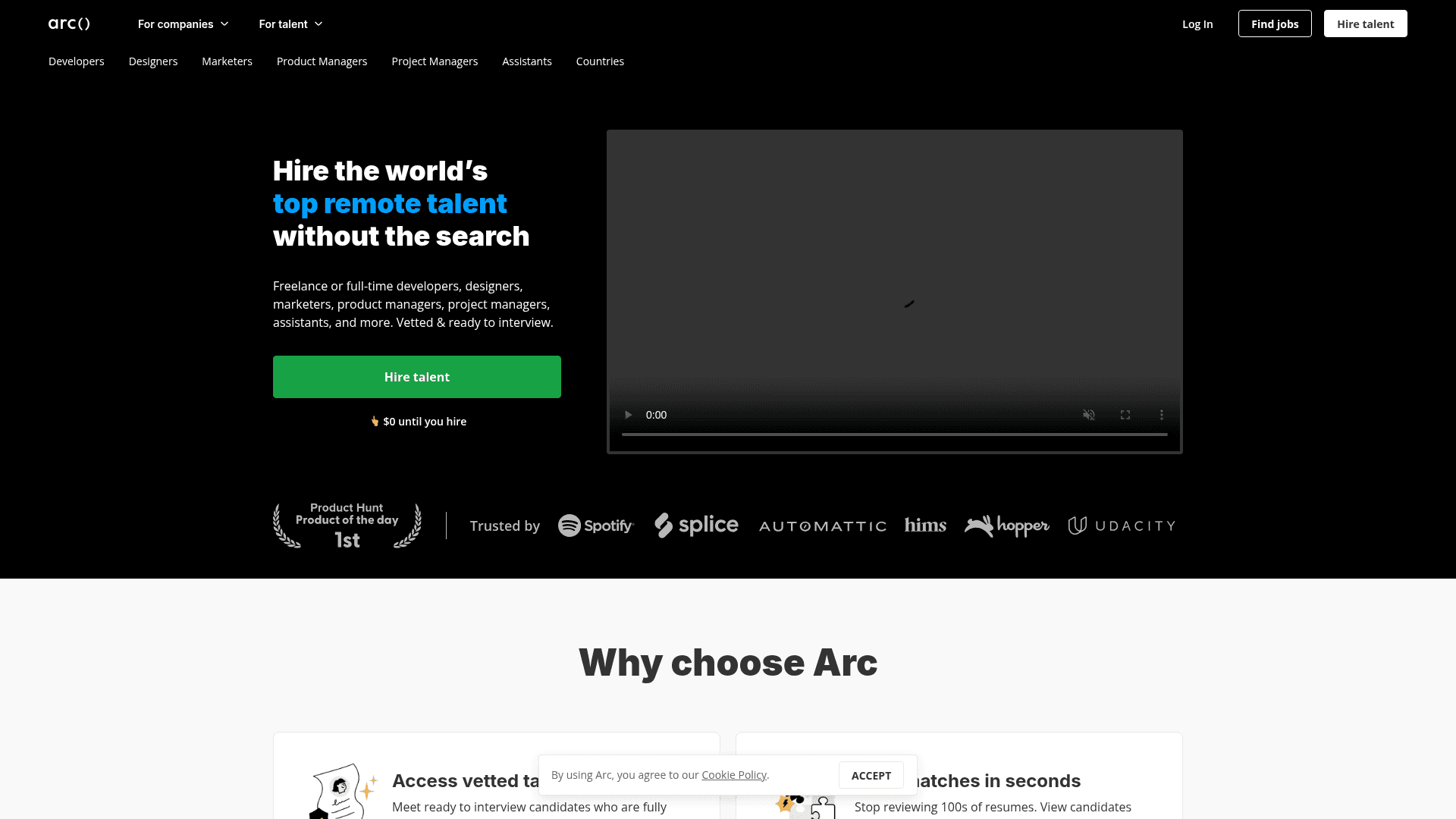
How to Scrape Arc.dev: The Complete Guide to Remote Job Data
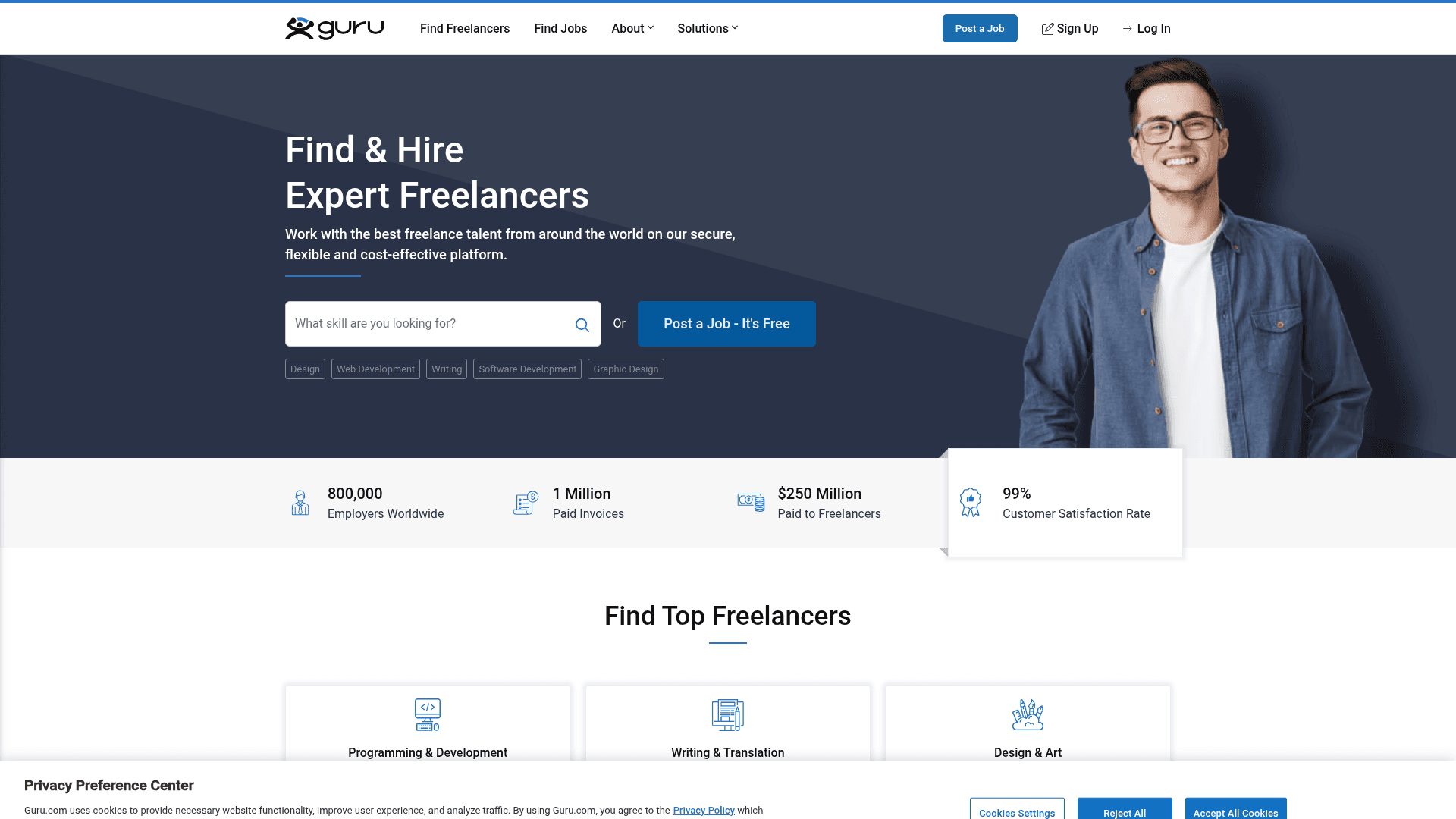
How to Scrape Guru.com: A Comprehensive Web Scraping Guide
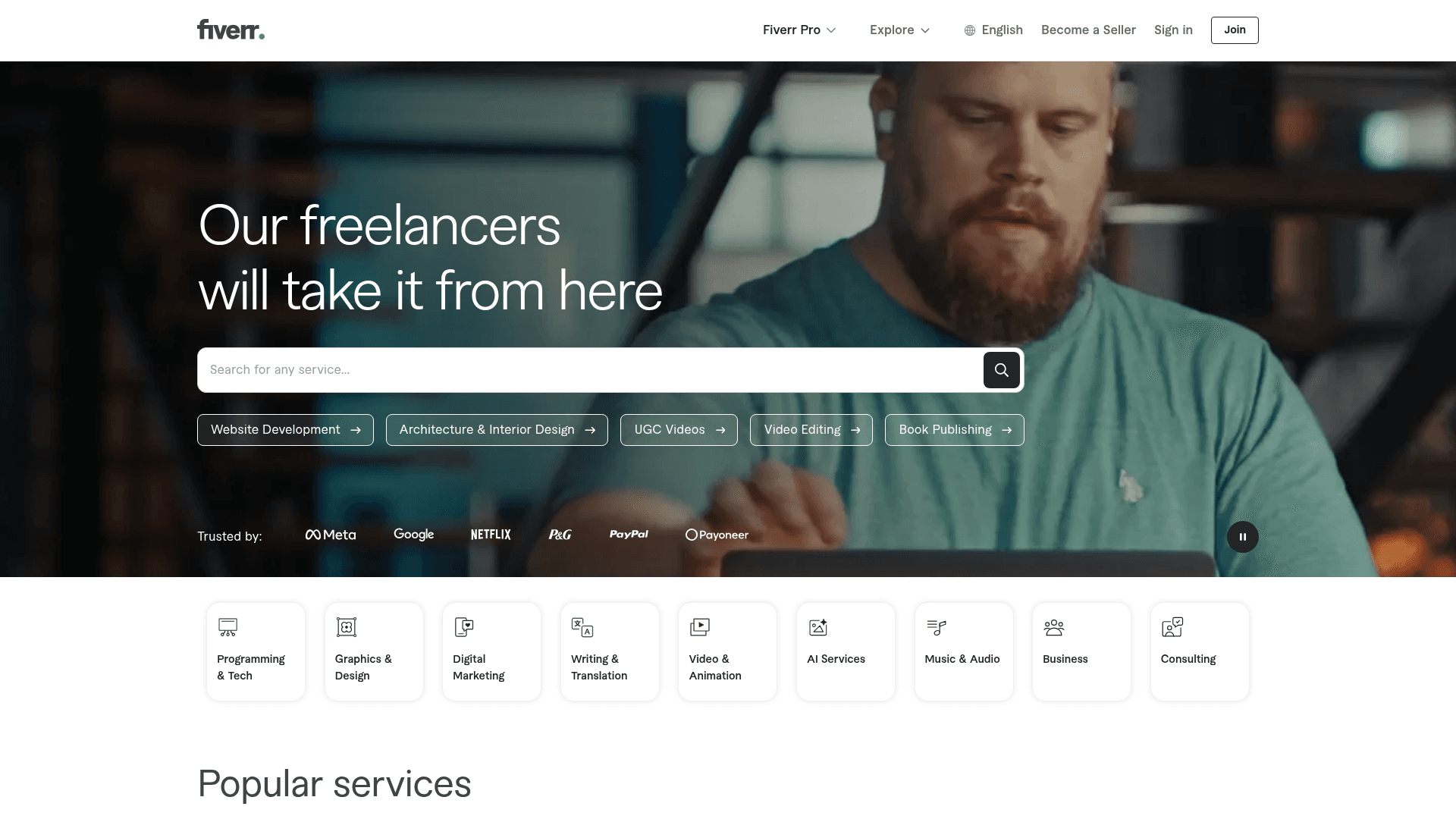
How to Scrape Fiverr | Fiverr Web Scraper Guide
How to Scrape Freelancer.com: A Complete Technical Guide
How to Scrape Toptal | Toptal Web Scraper Guide
How to Scrape Indeed: 2025 Guide for Job Market Data
How to Scrape Charter Global | IT Services & Job Board Scraper
How to Scrape We Work Remotely: The Ultimate Guide
Upworkについてのよくある質問
Upworkに関するよくある質問への回答を見つけてください