

SlideShareをスクレイピングする方法:プレゼンテーションとtranscriptsの抽出
SlideShareのスクレイピングをマスターして、スライド画像、タイトル、テキストの transcripts を抽出しましょう。CloudflareやJavaScriptの壁を乗り越え、プロフェッショナルなインサイトを収集します。
ボット対策検出
- Cloudflare
- エンタープライズ級のWAFとボット管理。JavaScriptチャレンジ、CAPTCHA、行動分析を使用。ステルス設定でのブラウザ自動化が必要。
- レート制限
- 時間あたりのIP/セッションごとのリクエストを制限。ローテーションプロキシ、リクエスト遅延、分散スクレイピングで回避可能。
- IPブロック
- 既知のデータセンターIPとフラグ付きアドレスをブロック。効果的に回避するにはレジデンシャルまたはモバイルプロキシが必要。
- ブラウザフィンガープリント
- ブラウザの特性でボットを識別:canvas、WebGL、フォント、プラグイン。スプーフィングまたは実際のブラウザプロファイルが必要。
- Login Wall for Downloads
SlideShareについて
SlideShareが提供するものと抽出可能な貴重なデータを発見してください。
プロフェッショナルな知識のハブ
現在 Scribd エコシステムの一部であるSlideShareは、プロフェッショナルコンテンツにおける世界最大のレポジトリです。業界のエキスパートや主要企業によってアップロードされた 2,500万件以上のプレゼンテーション、インフォグラフィック、ドキュメントをホストしています。これにより、他に類を見ない高品質でキュレーションされた情報のソースとなっています。
マーケットインテリジェンスのためのデータ
このプラットフォームのコンテンツは、テクノロジー、ビジネス、ヘルスケアなどのカテゴリに分類されています。リサーチャーにとって、これは標準的なテキストとして他ではインデックスされていないエキスパートの資料にアクセスできることを意味します。このデータをスクレイピングすることで、業界のトレンドや教育資料の膨大な集約が可能になります。
データサイエンスにおける重要性
標準的なウェブサイトとは異なり、SlideShareはその価値の多くを視覚的な形式で保存しています。スクレイピングには、スライド画像とそれに関連する SEO transcripts の両方をキャプチャすることが含まれます。これにより、視覚的およびテキストベースの両方の分析に対応した二層構造のデータセットが提供され、現代の競合インテリジェンスにとって極めて重要となります。
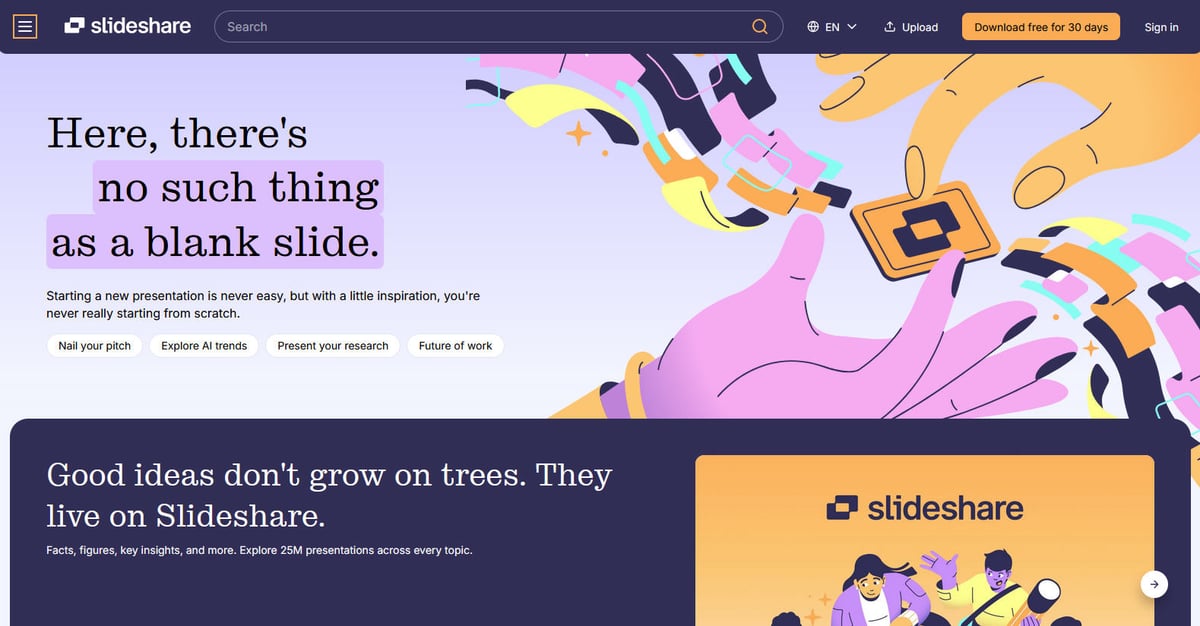
なぜSlideShareをスクレイピングするのか?
SlideShareからのデータ抽出のビジネス価値とユースケースを発見してください。
業界をリードするプロフェッショナルな調査結果やホワイトペーパーを集約する
競合他社のプレゼンテーション戦略やカンファレンスのトピックを監視する
アクティブなコンテンツクリエイターを特定し、意欲の高いB2Bリードを生成する
プロフェッショナルなスライドの transcripts を使用して LLM 用の学習データセットを構築する
テクノロジーやビジネスのトレンドの歴史的な変遷を追跡する
自動学習プラットフォーム用に構造化された教育コンテンツを抽出する
スクレイピングの課題
SlideShareのスクレイピング時に遭遇する可能性のある技術的課題。
Cloudflareのアグレッシブなボット管理とアンチスクレイピングフィルターのバイパス
スライドプレイヤーの読み込みに必要な動的なJavaScriptレンダリングの処理
隠された transcript セクションや OCR を通じた画像からのテキスト抽出
ページ深度の深い大規模なカテゴリをクロールする際のリミット管理
スクロールや操作時にのみ表示される lazy-loaded 画像コンポーネントの処理
SlideShareをAIでスクレイピング
コーディング不要。AI搭載の自動化で数分でデータを抽出。
仕組み
必要なものを記述
SlideShareから抽出したいデータをAIに伝えてください。自然言語で入力するだけ — コードやセレクターは不要です。
AIがデータを抽出
人工知能がSlideShareをナビゲートし、動的コンテンツを処理し、あなたが求めたものを正確に抽出します。
データを取得
CSV、JSONでエクスポートしたり、アプリやワークフローに直接送信できる、クリーンで構造化されたデータを受け取ります。
なぜスクレイピングにAIを使うのか
AIを使えば、コードを書かずにSlideShareを簡単にスクレイピングできます。人工知能搭載のプラットフォームが必要なデータを理解します — 自然言語で記述するだけで、AIが自動的に抽出します。
How to scrape with AI:
- 必要なものを記述: SlideShareから抽出したいデータをAIに伝えてください。自然言語で入力するだけ — コードやセレクターは不要です。
- AIがデータを抽出: 人工知能がSlideShareをナビゲートし、動的コンテンツを処理し、あなたが求めたものを正確に抽出します。
- データを取得: CSV、JSONでエクスポートしたり、アプリやワークフローに直接送信できる、クリーンで構造化されたデータを受け取ります。
Why use AI for scraping:
- 手動のコーディングなしでCloudflareやボット保護をバイパス
- ノーコードインターフェースによりスライド要素を視覚的に選択可能
- クラウド上でJavaScriptレンダリングを自動的に処理
- スケジュール実行により、新しい業界アップロードの毎日監視が可能
- 即時の分析のためにCSVやGoogle Sheetsへ直接エクスポート
SlideShare用ノーコードWebスクレイパー
AI搭載スクレイピングのポイント&クリック代替手段
Browse.ai、Octoparse、Axiom、ParseHubなどのノーコードツールは、コードを書かずにSlideShareをスクレイピングするのに役立ちます。これらのツールは視覚的なインターフェースを使用してデータを選択しますが、複雑な動的コンテンツやアンチボット対策には苦戦する場合があります。
ノーコードツールでの一般的なワークフロー
一般的な課題
学習曲線
セレクタと抽出ロジックの理解に時間がかかる
セレクタの破損
Webサイトの変更によりワークフロー全体が壊れる可能性がある
動的コンテンツの問題
JavaScript多用サイトは複雑な回避策が必要
CAPTCHAの制限
ほとんどのツールはCAPTCHAに手動介入が必要
IPブロック
過度なスクレイピングはIPのブロックにつながる可能性がある
SlideShare用ノーコードWebスクレイパー
Browse.ai、Octoparse、Axiom、ParseHubなどのノーコードツールは、コードを書かずにSlideShareをスクレイピングするのに役立ちます。これらのツールは視覚的なインターフェースを使用してデータを選択しますが、複雑な動的コンテンツやアンチボット対策には苦戦する場合があります。
ノーコードツールでの一般的なワークフロー
- ブラウザ拡張機能をインストールするかプラットフォームに登録する
- ターゲットWebサイトに移動してツールを開く
- ポイント&クリックで抽出するデータ要素を選択する
- 各データフィールドのCSSセレクタを設定する
- 複数ページをスクレイピングするためのページネーションルールを設定する
- CAPTCHAに対処する(多くの場合手動解決が必要)
- 自動実行のスケジュールを設定する
- データをCSV、JSONにエクスポートするかAPIで接続する
一般的な課題
- 学習曲線: セレクタと抽出ロジックの理解に時間がかかる
- セレクタの破損: Webサイトの変更によりワークフロー全体が壊れる可能性がある
- 動的コンテンツの問題: JavaScript多用サイトは複雑な回避策が必要
- CAPTCHAの制限: ほとんどのツールはCAPTCHAに手動介入が必要
- IPブロック: 過度なスクレイピングはIPのブロックにつながる可能性がある
コード例
import requests
from bs4 import BeautifulSoup

# 本物のブラウザを模倣するためのヘッダー設定
headers = {
    'User-Agent': 'Mozilla/5.0 (Windows NT 10.0; Win64; x64) AppleWebKit/537.36 (KHTML, like Gecko) Chrome/91.0.4472.124 Safari/537.36'
}

def scrape_basic_meta(url):
    try:
        response = requests.get(url, headers=headers, timeout=10)
        response.raise_for_status()

        soup = BeautifulSoup(response.text, 'html.parser')

        # SEO用に隠されていることが多い transcript を抽出
        transcript_div = soup.find('div', id='transcription')
        transcript = transcript_div.get_text(strip=True) if transcript_div else "Transcriptが見つかりません"

        print(f"タイトル: {soup.title.string}")
        print(f"スニペット: {transcript[:200]}...")

    except Exception as e:
        print(f"エラーが発生しました: {e}")

scrape_basic_meta('https://www.slideshare.net/example-presentation')
いつ使うか
JavaScriptが最小限の静的HTMLページに最適。ブログ、ニュースサイト、シンプルなEコマース製品ページに理想的。
メリット
- ●最速の実行(ブラウザオーバーヘッドなし)
- ●最小限のリソース消費
- ●asyncioで簡単に並列化
- ●APIと静的ページに最適
制限事項
- ●JavaScriptを実行できない
- ●SPAや動的コンテンツで失敗
- ●複雑なアンチボットシステムで苦戦する可能性
コードでSlideShareをスクレイピングする方法
Python + Requests
import requests
from bs4 import BeautifulSoup
# 本物のブラウザを模倣するためのヘッダー設定
headers = {
'User-Agent': 'Mozilla/5.0 (Windows NT 10.0; Win64; x64) AppleWebKit/537.36 (KHTML, like Gecko) Chrome/91.0.4472.124 Safari/537.36'
}
def scrape_basic_meta(url):
try:
response = requests.get(url, headers=headers, timeout=10)
response.raise_for_status()
soup = BeautifulSoup(response.text, 'html.parser')
# SEO用に隠されていることが多い transcript を抽出
transcript_div = soup.find('div', id='transcription')
transcript = transcript_div.get_text(strip=True) if transcript_div else "Transcriptが見つかりません"
print(f"タイトル: {soup.title.string}")
print(f"スニペット: {transcript[:200]}...")
except Exception as e:
print(f"エラーが発生しました: {e}")
scrape_basic_meta('https://www.slideshare.net/example-presentation')Python + Playwright
from playwright.sync_api import sync_playwright

def scrape_dynamic_slides(url):
    with sync_playwright() as p:
        # ヘッドレスブラウザを起動
        browser = p.chromium.launch(headless=True)
        context = browser.new_context(user_agent="Mozilla/5.0")
        page = context.new_page()

        # SlideShareのページへ移動
        page.goto(url, wait_until="networkidle")

        # スライド画像がレンダリングされるのを待機
        page.wait_for_selector('.slide_image')

        # すべてのスライド画像URLを抽出
        slides = page.query_selector_all('.slide_image')
        image_urls = [slide.get_attribute('src') for slide in slides]

        print(f"{len(image_urls)} 枚のスライドが見つかりました")
        for url in image_urls:
            print(url)

        browser.close()

scrape_dynamic_slides('https://www.slideshare.net/example-presentation')Python + Scrapy
import scrapy

class SlideshareSpider(scrapy.Spider):
    name = 'slideshare_spider'
    allowed_domains = ['slideshare.net']
    start_urls = ['https://www.slideshare.net/explore']

    def parse(self, response):
        # カテゴリページからプレゼンテーションのリンクを抽出
        links = response.css('a.presentation-link::attr(href)').getall()
        for link in links:
            yield response.follow(link, self.parse_presentation)

    def parse_presentation(self, response):
        yield {
            'title': response.css('h1.presentation-title::text').get(strip=True),
            'author': response.css('.author-name::text').get(strip=True),
            'views': response.css('.view-count::text').get(strip=True),
            'transcript': " ".join(response.css('.transcription p::text').getall())
}Node.js + Puppeteer
const puppeteer = require('puppeteer');

(async () => {
  const browser = await puppeteer.launch();
  const page = await browser.newPage();

  // 基本的なフィルターを回避するために人間のブラウザを模倣
  await page.setUserAgent('Mozilla/5.0 (Windows NT 10.0; Win64; x64) AppleWebKit/537.36');

  await page.goto('https://www.slideshare.net/example-presentation');

  // 動的コンテンツがロードされるのを待機
  await page.waitForSelector('.presentation-title');

  const data = await page.evaluate(() => {
    const title = document.querySelector('.presentation-title').innerText;
    const slideCount = document.querySelectorAll('.slide_image').length;
    return { title, slideCount };
  });

  console.log(data);
  await browser.close();
})();SlideShareデータで何ができるか
SlideShareデータからの実用的なアプリケーションとインサイトを探索してください。
B2B リードジェネレーション
ニッチな技術カテゴリのプレゼンテーションの投稿者を特定することで、価値の高い見込み客を見つけ出します。
実装方法:
- 1「エンタープライズソフトウェア」などの特定のカテゴリから著者をスクレイピングする
- 2著者のプロファイルリンクとソーシャルメディアハンドルを抽出する
- 3著者データとLinkedInプロファイルを照合してアウトリーチを行う
Automatioを使用してSlideShareからデータを抽出し、コードを書かずにこれらのアプリケーションを構築しましょう。
SlideShareデータで何ができるか
- B2B リードジェネレーション
ニッチな技術カテゴリのプレゼンテーションの投稿者を特定することで、価値の高い見込み客を見つけ出します。
- 「エンタープライズソフトウェア」などの特定のカテゴリから著者をスクレイピングする
- 著者のプロファイルリンクとソーシャルメディアハンドルを抽出する
- 著者データとLinkedInプロファイルを照合してアウトリーチを行う
- 競合コンテンツ分析
ライバルのプレゼンテーション頻度や閲覧数を分析することで、自社のコンテンツ戦略の benchmark とします。
- 上位10社の競合他社のプロファイルをクロールする
- 平均スライド数と閲覧エンゲージメント指標を算出する
- 競合がカバーしている最も人気のあるタグとトピックを特定する
- AI 学習データの抽出
数千のプロフェッショナルな transcripts を収集し、ドメイン特化型の language model をトレーニングします。
- サイトマップまたはカテゴリページを反復処理する
- プロフェッショナルな資料からクリーンなテキスト transcripts を抽出する
- 業界固有の用語に合わせてデータをフィルタリングおよびクリーニングする
- 自動マーケットニュースレター
業界に焦点を当てたニュースレター向けに、毎週最高のプレゼンテーションをキュレーションします。
- ターゲットカテゴリの「最新」アップロードを監視する
- 閲覧数とアップロード日でソートしてトレンドコンテンツを見つける
- タイトルとサムネイルをメーリングリストシステムにエクスポートする
ワークフローを強化する AI自動化
AutomatioはAIエージェント、ウェブ自動化、スマート統合のパワーを組み合わせ、より短時間でより多くのことを達成するお手伝いをします。
SlideShareスクレイピングのプロのヒント
SlideShareからデータを正常に抽出するための専門家のアドバイス。
HTMLソース内の 'transcription' セクションをターゲットにしてください。ここにはSEO用にすべてのスライドのテキストが含まれており、OCRを使用するよりもスクレイピングが容易です。
大量のクロール中にCloudflareの403 Forbiddenエラーを回避するため、住宅用プロキシ(residential proxies)を頻繁にローテーションしてください。
SlideShareは lazy loading を使用しています。スライド画像をキャプチャする場合は、スクリプトでドキュメント全体をスクロールして画像の読み込みをトリガーするようにしてください。
ページの最下部にある「Related(関連)」セクションを確認して、同じニッチなプレゼンテーションを見つけることで、クロールの発見フェーズを加速させましょう。
Googleなどの検索エンジンからの有効な 'Referer' を含むブラウザヘッダーを使用し、オーガニックトラフィックのように見せかけます。
画像をスクレイピングする場合は、'srcset' 属性を探して最高解像度のスライドを抽出してください。
関連 Web Scraping

How to Scrape GitHub | The Ultimate 2025 Technical Guide
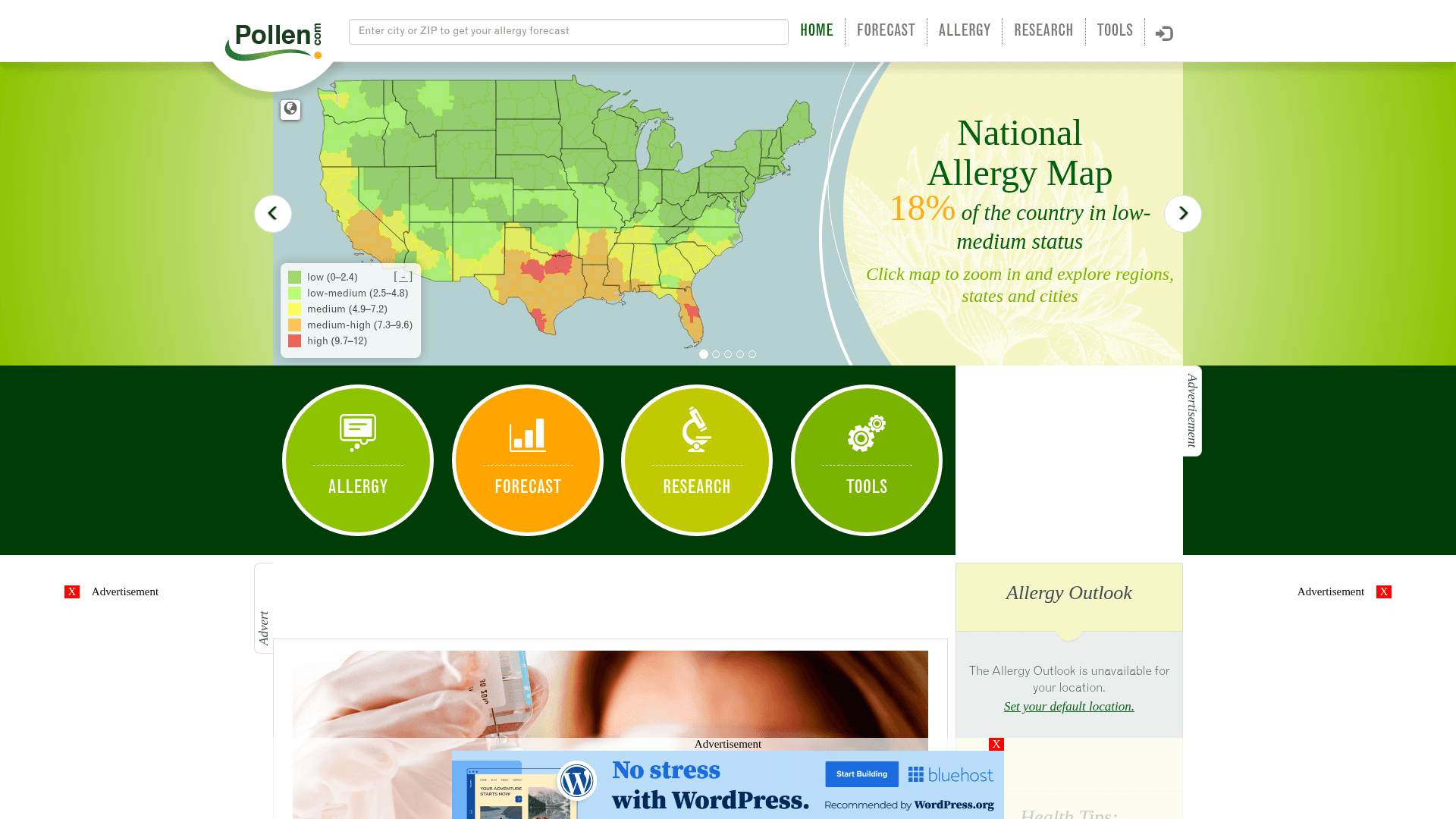
How to Scrape Pollen.com: Local Allergy Data Extraction Guide
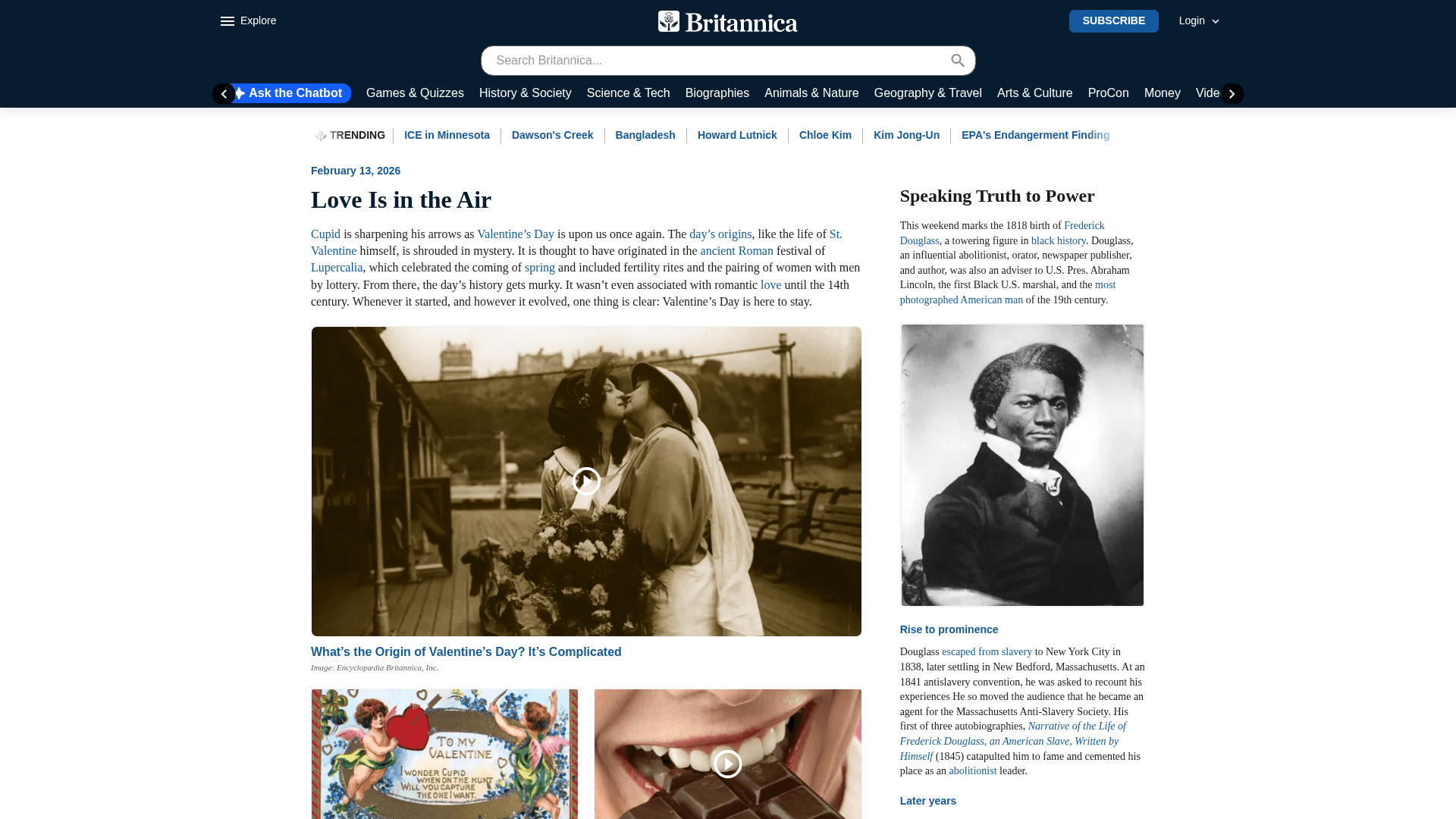
How to Scrape Britannica: Educational Data Web Scraper

How to Scrape RethinkEd: A Technical Data Extraction Guide
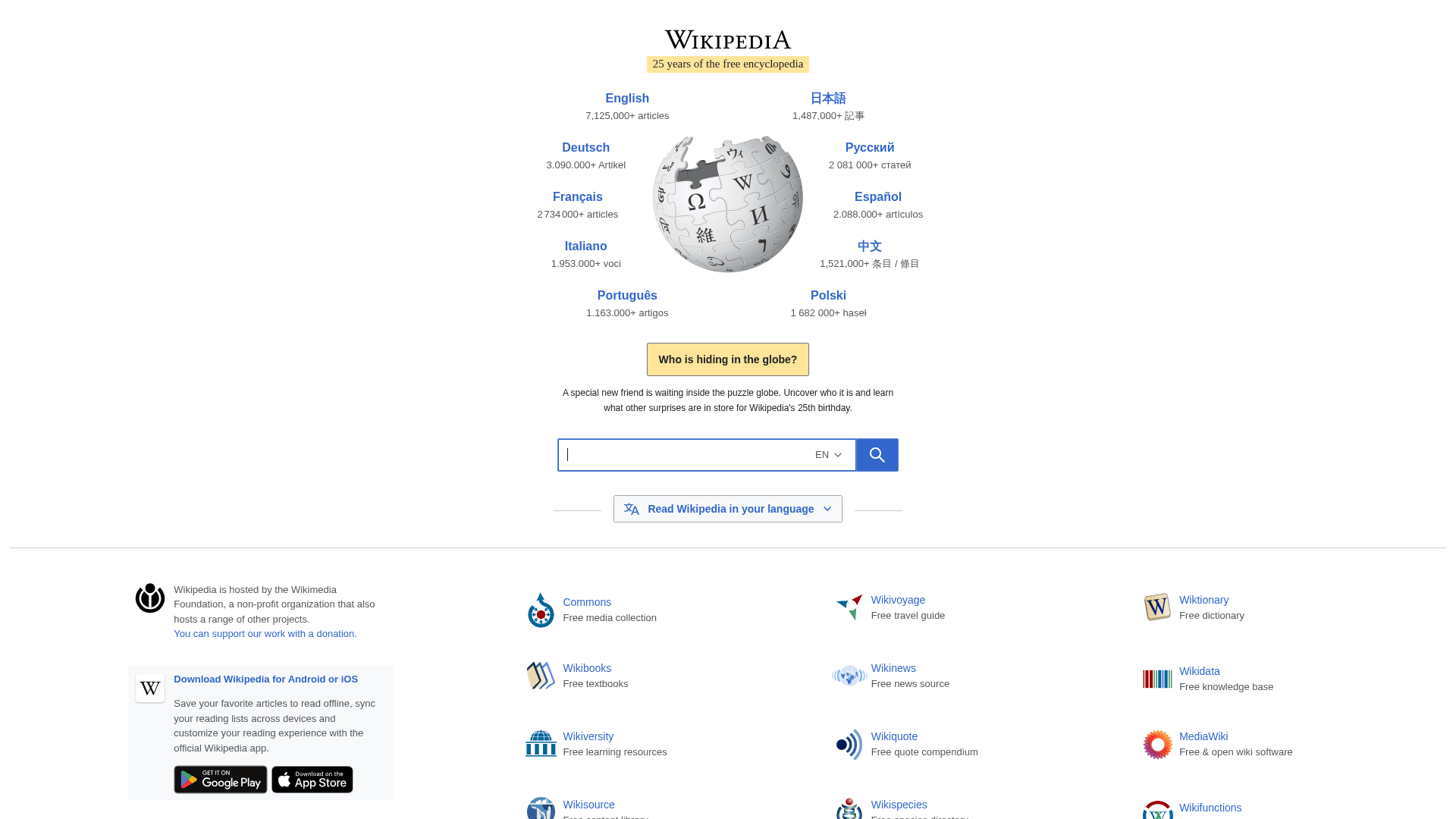
How to Scrape Wikipedia: The Ultimate Web Scraping Guide
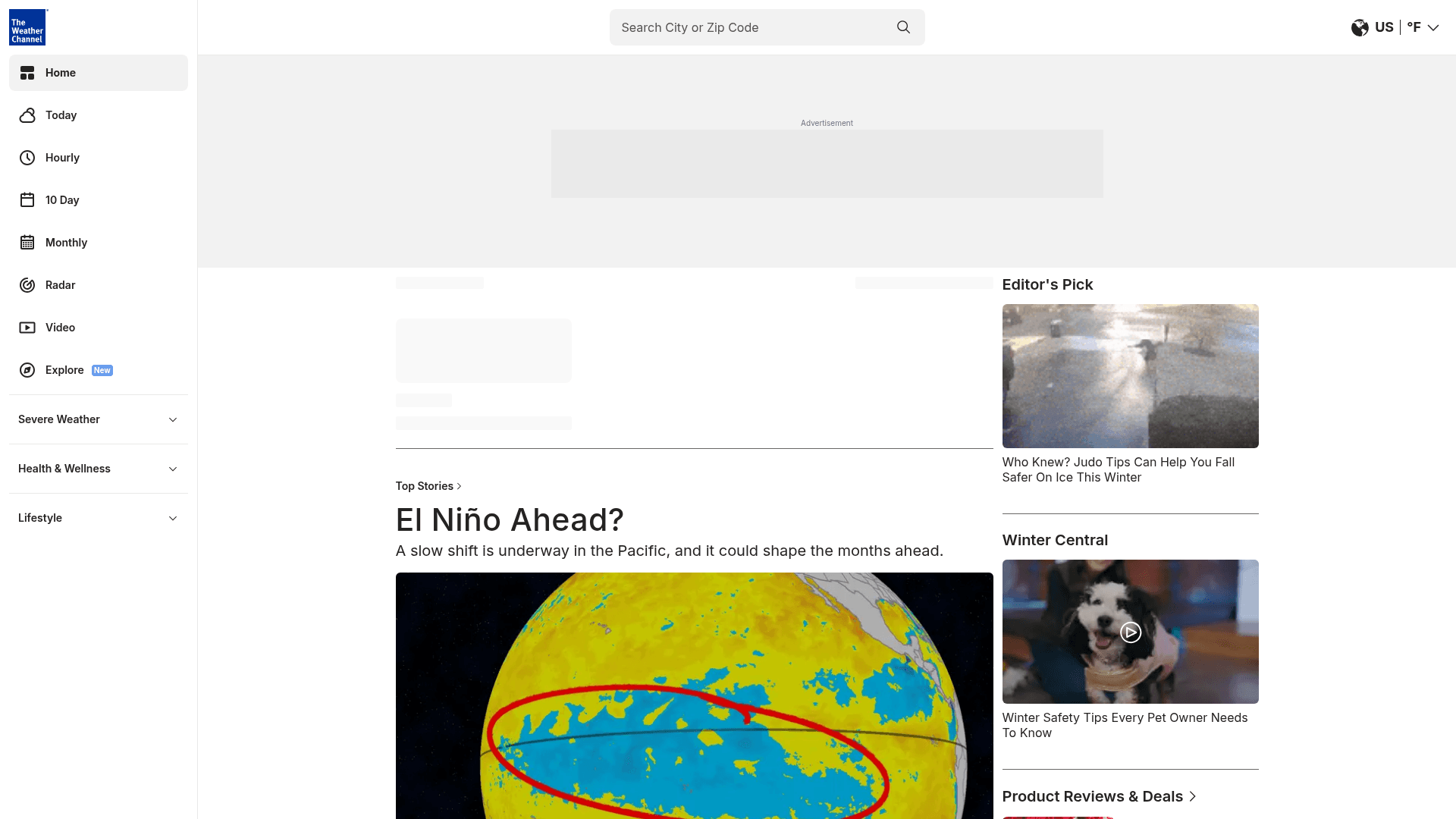
How to Scrape Weather.com: A Guide to Weather Data Extraction
How to Scrape Worldometers for Real-Time Global Statistics
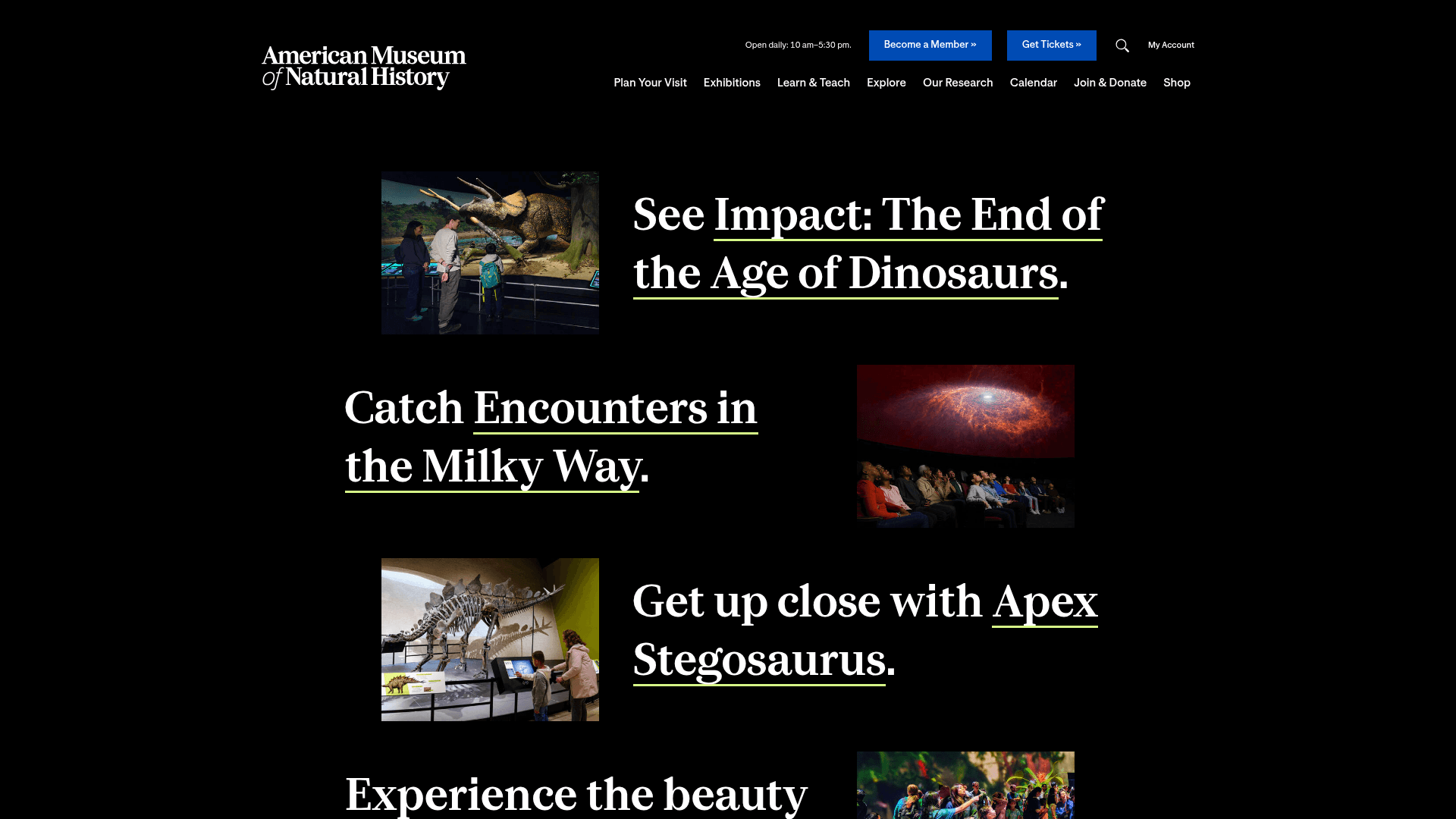
How to Scrape American Museum of Natural History (AMNH)
SlideShareについてのよくある質問
SlideShareに関するよくある質問への回答を見つけてください